Drei Wege, Essen mit Freunden zu teilen
| Geteilte Liste | Meine Orte senden | Bild | |
|---|---|---|---|
| Was es ist | Eine Liste, die ihr zusammen führt | Ein Link mit einer Kopie deiner Orte | Ein Bild deiner Top 5, deiner #1 oder eines Podiums |
| Wer bewertet | Alle in der Liste | Du | Du |
| Deine Freunde brauchen | Matcha auf dem iPhone mit Pro oder Testphase, dazu iCloud | Matcha auf dem iPhone mit Pro oder Testphase | Nichts, es ist ein Bild |
| Was zu dir zurückkommt | Ihre Gerichte und Punkte | Nichts | Nichts |
| Gut für | Eine Reise, eine Pizza-Tour, Abende zu zweit | Freunde, die in eine Stadt fahren, die du kennst | Gruppenchats, Stories, Freunde mit Android |
So funktioniert eine geteilte Liste
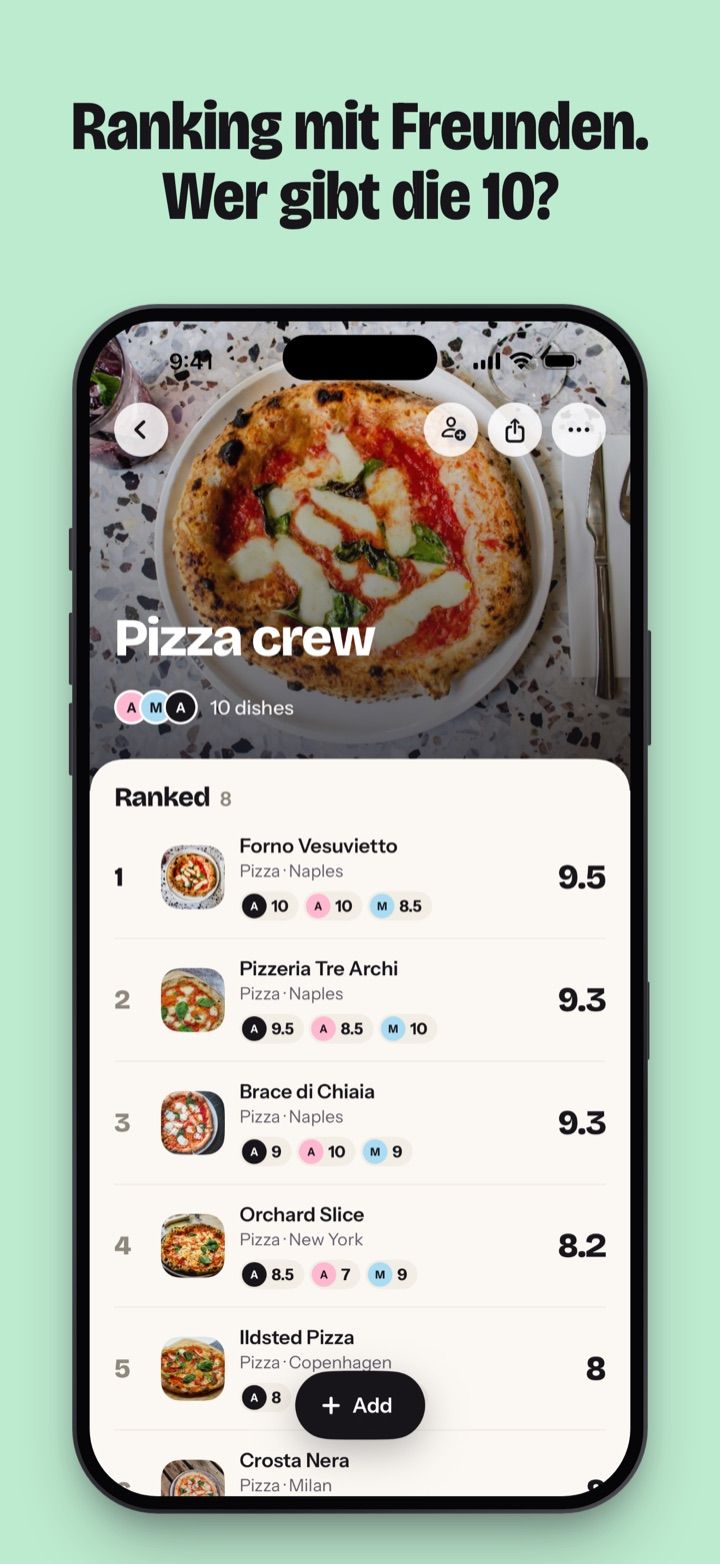
- Leg die Liste an. Tippe im Tab „Listen“ auf „Neue Liste“, gib ihr einen Namen („Pizza-Crew“) und wähl ein Cover, wenn du magst.
- Lade ein. Tippe in der neuen Liste auf „Freunde einladen“. Hat die Liste schon Gerichte, findest du das unter Teilen › Freunde einladen. Das Teilen-Menü deines iPhones öffnet sich, und du schickst die Einladung jeder Person per Nachrichten oder Mail. Wählst du beim Anlegen Leute aus deinen anderen Listen aus, heißt die Taste „Erstellen und einladen“ und erledigt beides auf einmal.
- Freunde treten bei. Die Einladung öffnet Matcha mit „Anna hat dich eingeladen“. Sie tippen auf „Beitreten“ und wählen, wenn sie neu bei Matcha sind, den Namen und das Foto, die die Gruppe sieht.
- Gerichte hinzufügen. Alle in der Liste können mit „Hinzufügen“ ein neues Gericht eintragen oder mit „Frühere Gerichte“ welche holen, die sie schon eingetragen haben. Foto, Ort und Preis kommen mit. Deine Notiz bleibt auf deinem iPhone.
- Bewerten. Neue Gerichte warten unter „Zu bewerten“, und die Kachel der Liste zeigt, wie viele es sind. Stell mit dem Regler 1 bis 10 Punkte ein, auch halbe, und bestätige deine Bewertung.
- Sehen, wo es landet. Die Karten deiner Freunde drehen sich um, und das Gericht bekommt seinen Platz in der Liste, gerankt nach dem Schnitt aller.
Bewertest du das Gericht einer Freundin, kommt es auch in deine eigenen Rankings, und stand der Ort in deinem „Will ich probieren“, verschwindet er dort. Warst du noch nicht dort? Tippe beim Gericht einer Freundin auf „Will ich probieren“, und es kommt mit ihrem Namen in deine Liste „Will ich probieren“.
Warum du zuerst bewertest
Die Punkte deiner Freunde bleiben verdeckt, bis du dasselbe Gericht bewertet hast. Auf dem Bewertungsbildschirm erscheint jede Person, die schon bewertet hat, als verdeckte Karte. Du siehst also, wer schon bewertet hat, aber nicht, wie. Sobald du deine Punkte abgegeben hast, drehen sich die Karten um, und du siehst die Zahlen aller neben deiner.
So bleiben deine Punkte deine eigenen. Hat Anna der Carbonara eine 9,5 gegeben, fällt dir eine 7 schwerer, wenn du das schon weißt. Damit eine 8 bei allen ungefähr dasselbe bedeutet, schick der Gruppe vor dem ersten Abendessen die Skala von 1 bis 10.
Hattest du das Gericht nicht? Tippe auf „Nicht probiert“. Dann siehst du die Punkte der anderen, und nichts kommt in den Schnitt der Liste oder in deine Rankings.
Mitteilungen folgen derselben Regel. Matcha kann dir Bescheid geben, wenn eine Freundin ein Gericht hinzufügt („Anna hat Bæst Pizza hinzugefügt“) oder eins bewertet, das du hinzugefügt hast („Anna hat Bæst Pizza bewertet“). Die Zahl steht nur dabei, wenn du das Gericht auch bewertet hast. Jede Liste hat ihren eigenen Schalter für Mitteilungen.
Wer was darf
| Alle in der Liste | Wer sie angelegt hat | |
|---|---|---|
| Gerichte hinzufügen und bewerten | Ja | Ja |
| Ein Gericht als „Nicht probiert“ markieren | Ja | Ja |
| Mitteilungen der Liste ein- oder ausschalten | Ja | Ja |
| Ein Gericht entfernen | Nur die eigenen | Jedes |
| Leute einladen | Nein | Ja |
| Die Liste umbenennen oder das Cover ändern | Nein | Ja |
| Jemanden entfernen (die Punkte dieser Person gehen mit) | Nein | Ja |
| Die Liste verlassen | Ja | Nein |
| Die Liste für alle löschen | Nein | Ja |
Nur die Leute, die du einlädst, können eine geteilte Liste öffnen. Leitet jemand die Einladung weiter, kommt damit niemand anderes hinein.
Meine Orte senden: deine Liste weitergeben
Ein Freund fährt übers Wochenende nach Berlin, und du hast dich dort durchgegessen. Öffne deine Seite für Berlin (ein Essen oder eine Liste geht auch), tippe auf „Teilen“ und wähl „Meine Orte senden“. Alle Orte haben ein Häkchen. Nimm es bei denen raus, die du auslassen würdest, tippe auf „Senden“ und teil den Link per Nachrichten oder in einer anderen App.
Dein Freund öffnet den Link in Matcha und sieht deinen Namen und die Orte, jeden mit dem Gericht, das du hattest, und deiner Punktzahl. Er speichert sie, und die Orte landen in seiner Liste „Will ich probieren“, als pinke Pins auf der Karte. Jede Zeile trägt deinen Namen und deine Punkte, etwa „Simone 9,5“.
Zu dir kommt nichts zurück. Du siehst nicht, was er speichert, bewertet oder entfernt, und spätere Änderungen bei dir erreichen seine Kopie nicht. Aus einer geteilten Liste nimmt „Meine Orte senden“ nur Gerichte mit, die du selbst bewertet hast, mit deinen eigenen Punkten. So verlassen keine verdeckten Punkte anderer die Liste.
Zum Senden musst du bei iCloud angemeldet sein. Dein Freund braucht Matcha auf dem iPhone, mit Matcha Pro oder der Testphase. Hat er die App gerade erst installiert, gehört das Speichern deiner Orte zur Einrichtung. Was auf seiner Seite passiert, steht unter App, um Restaurants zu speichern.
Bilder zum Teilen: für Freunde mit jedem Handy
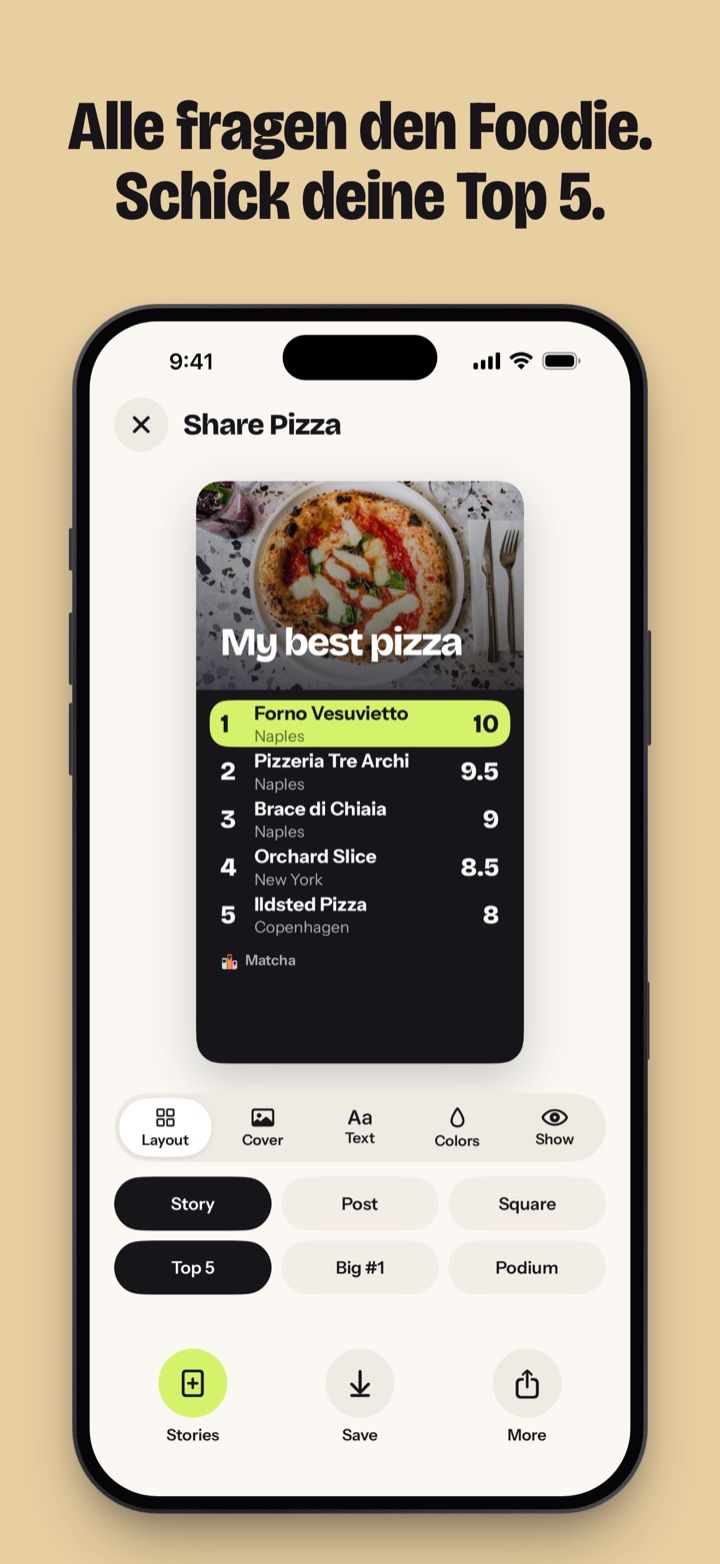
Ein Bild sehen alle: im Gruppenchat, in einer Story, auf Android. Du machst eins aus einem Essen („Meine Top Pizza“), einer Stadt („Best of Berlin“), einer Liste, einem Jahr oder einem einzelnen Gericht.
Wähl ein Layout: Top 5, Große #1 oder Podium, bei einem einzelnen Gericht ein Foto oder ein Polaroid. Wähl das Format: Story, Post oder Quadrat. Dann suchst du Coverfoto, Schrift und Farben aus und legst fest, ob Punkte, Städte und Preise zu sehen sind. Ein Bild aus einer geteilten Liste zeigt bei jedem Gericht die Punktzahl der Liste.
Was Freunde sehen
| Was sie sehen | Was auf deinem iPhone bleibt | |
|---|---|---|
| Geteilte Liste | Die Gerichte, die du hinzufügst, mit Foto, Ort und Preis; deine Punkte, sobald sie das Gericht bewertet oder als „Nicht probiert“ markiert haben; deinen Namen und dein Foto | Deine Notizen und jedes Gericht, das du nicht hinzufügst |
| Meine Orte senden | Die Orte mit Häkchen, mit dem Gericht, das du hattest, deinen Punkten und deiner Notiz; ein Coverfoto aus deinen eigenen Gerichten; deinen Namen | Alles andere |
| Bild | Was auf dem Bild ist | Alles andere |
Ein Link von „Meine Orte senden“ enthält eine Kopie dessen, was du ausgewählt hast, und alle, die den Link haben, können ihn in Matcha öffnen. Schick ihn also nur an die Leute, für die er gedacht ist. Der Rest deines Tagebuchs bleibt auf deinem iPhone, und öffentliche Profile hat Matcha nicht.
Ideen für eine geteilte Liste
- Eine Reise: „Lissabon 2026“, in die alle das Pastel de Nata eintragen, das sie gefunden haben
- Eine Tour: Die „Pizza-Crew“ bewertet dieselben Margheritas in der ganzen Stadt
- Ihr zwei: „Essen zu zweit“, damit ihr wisst, wohin ihr wieder wollt
- Die Arbeit: „Mittagspause“ mit den Lokalen ums Büro
- Bevor es irgendwohin geht: eine Food Bucket List mit Gerichten, die ihr zusammen finden wollt
Im Vergleich
Stand Oktober 2026 dreht sich Beli um Freunde: Ein Feed zeigt, wo sie gegessen haben, und ein Match Score sagt dir, wessen Geschmack deinem am nächsten ist (App Store). Der Download ist kostenlos, und Beli läuft auch auf Android. In Google Maps können Freunde kostenlos und auf jedem Handy Orte zu einer geteilten Liste hinzufügen, aber Listen haben keine Punkte (Google).
In Matcha bewertet die Gruppe dieselben Gerichte, und die Liste rankt sie nach dem Schnitt aller. Matcha gibt es nur fürs iPhone, und es kostet Geld. Mehr unter Beli-Alternativen, Matcha vs. Google-Maps-Listen und Alternativen zu Matcha.
Was es kostet
Alle in einer geteilten Liste brauchen ihr eigenes Matcha Pro oder ihre eigene Testphase, und das gilt auch für alle, die einen Link von „Meine Orte senden“ öffnen. Für Bilder braucht niemand etwas. Matcha ist ein kostenloser Download mit 7 Tagen Testphase, danach kostet es 9,99 € im Jahr oder 0,99 € pro Woche ohne Testphase. In der App können auch andere Pläne erscheinen, die Preise unterscheiden sich je nach Land, und nach der Testphase ist nichts mehr gratis (Preise).
Neu bei Matcha? Lies So funktioniert Matcha, Für wen ist Matcha? und Was Matcha anders macht.