Bevor du anfängst
Matcha läuft auf dem iPhone mit iOS 26 oder neuer. Ein Konto legst du nicht an. Der Download ist kostenlos, und zum Nutzen brauchst du Matcha Pro: 7 Tage Testphase, dann 9,99 € im Jahr oder 0,99 € pro Woche ohne Testphase. Details stehen auf der Seite Preise.
Die App hat vier Tabs (Rankings, Karte, Listen und Profil) und eine Taste +, mit der du ein Gericht hinzufügst.
1. Ein Gericht eintragen
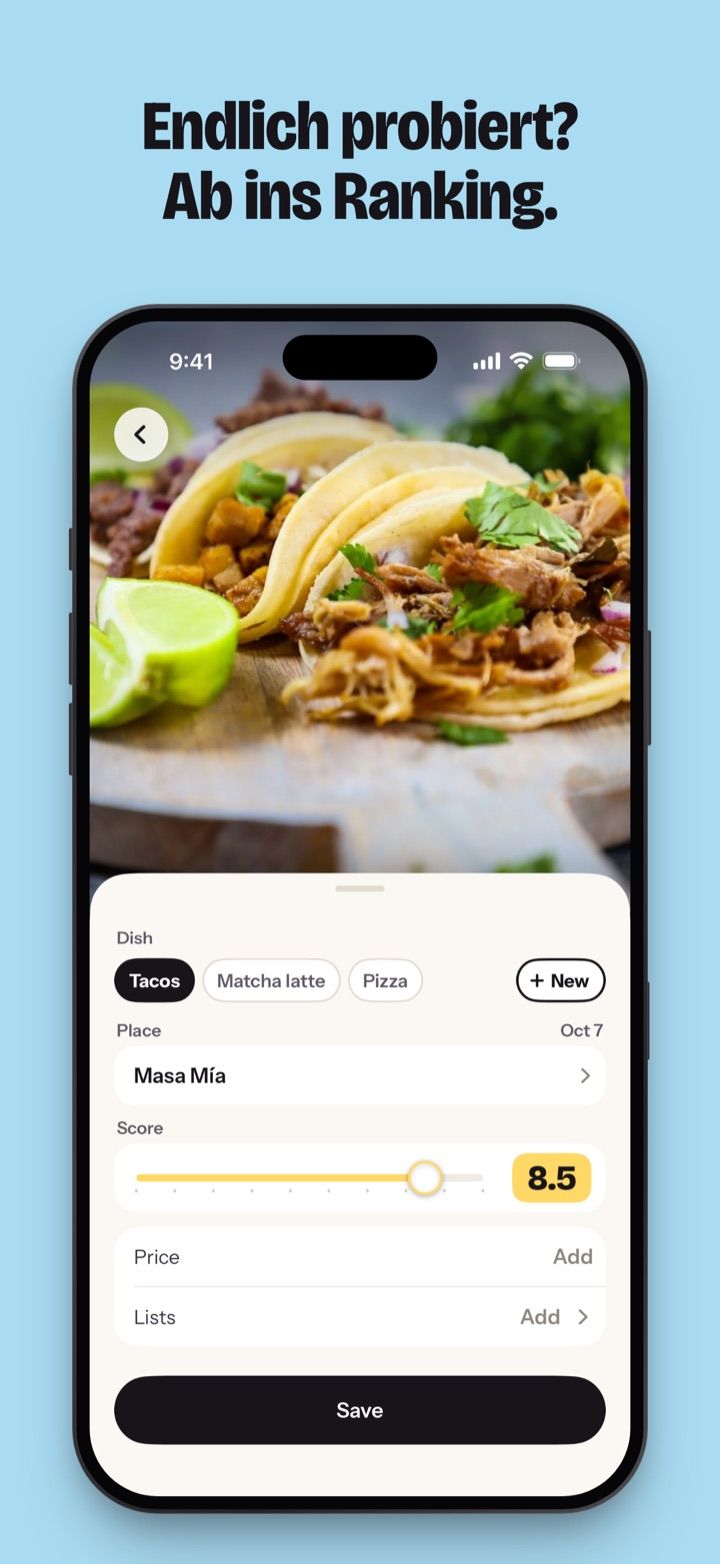
Tippe auf +, und alles steht auf einer Seite.
| Teil | Was hineinkommt |
|---|---|
| Foto | Mach eins, nimm eins aus der Mediathek oder lass es weg. Nach einer Reise wählst du bis zu 10 Fotos auf einmal: Matcha liest das Datum jedes Fotos und schlägt den Ort vor, an dem es entstanden ist. |
| Gericht | Eine deiner Kategorien oder eine neue, die du eintippst. Der Name ist zugleich das Ranking: Jedes Gericht, das du Pizza nennst, tritt gegen deine anderen Pizzen an. |
| Ort | Aus Apple Karten. Ohne Netz speicherst du das Gericht trotzdem. Sobald du wieder online bist, findet Matcha den Ort anhand der Stelle, an der du warst, oder zeigt „Ort wählen“, damit du ihn selbst aussuchst. |
| Bewertung | 1 bis 10, auch halbe Punkte. Der Regler wechselt beim Schieben die Farbe und wird ab 9 limettengrün. |
| Preis | Optional, in der Währung, in der du gezahlt hast |
| Notiz | Optional. Das Feld fragt „Was war so gut?“ |
| Listen und Datum | Optional. Das Datum ist heute, außer das Foto oder du sagst etwas anderes. |
„Speichern“ geht, sobald Gericht, Ort und Punkte feststehen. Dann zeigt Matcha, wo das Gericht gelandet ist: eine große „#2“, darunter „von 14 in Pizza“, und die Gerichte, die im Ranking um es herum stehen. Hat es deine alte #1 geschlagen, kommt stattdessen der Bildschirm „Neue #1“, mit „Nie war Pizza so gut.“ und dem Ort, den es von Platz 1 verdrängt hat.
Unsicher, wie viele Punkte du geben sollst? Essen bewerten erklärt die Skala, von „Finger weg“ bis „Perfekt“.
2. Deine Rankings ansehen
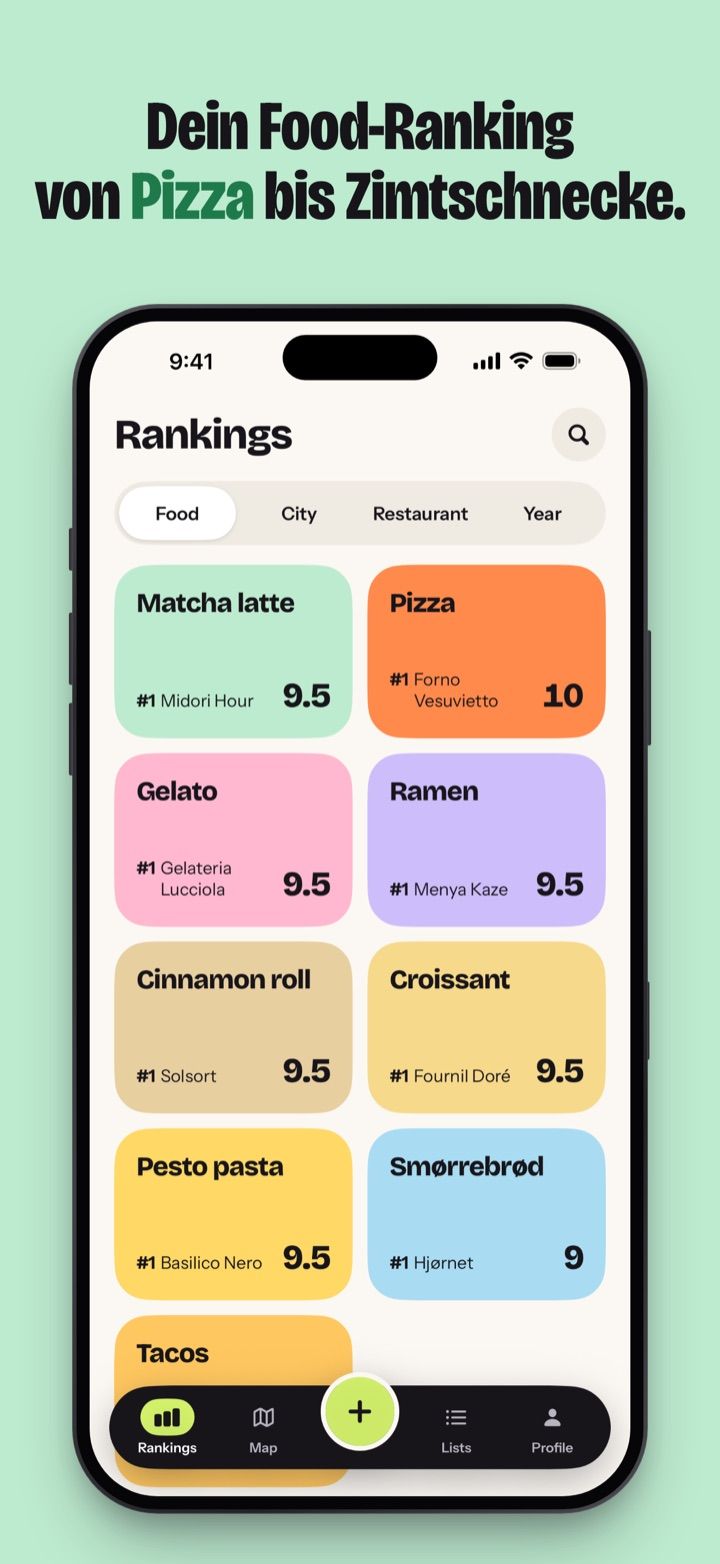
Der Tab „Rankings“ zeigt dieselben Gerichte auf vier Arten.
| Ansicht | Was du siehst |
|---|---|
| Essen | Eine Kachel pro Essen, das am häufigsten eingetragene zuerst, jede mit ihrer #1. Öffne Pizza, und du siehst jede Pizza, die du hattest, die beste zuerst. Tippe auf eine Stadt, um einzugrenzen. |
| Stadt | Eine Kachel pro Stadt, zuerst die, in der du zuletzt gegessen hast. Die Seite einer Stadt rankt ihre Gerichte oder ihre Restaurants. |
| Restaurant | Jeder Ort, den du bewertet hast, gerankt nach deinem Schnitt dort. Danach folgen „Will ich probieren“ und gespeicherte Orte, ohne Platzierung. |
| Jahr | Eine Kachel pro Jahr, dazu „Gesamt“. Die Seite eines Jahres zeigt seine Gerichte gerankt oder nach Monat. |
Haben zwei Gerichte dieselbe Punktzahl, steht das zuletzt eingetragene vorn. Die Suche findet deine Kategorien, Orte und Gerichte schon beim Tippen.
Mehr zu Restaurants steht unter Restaurant-Tagebuch-App. Um Matcha als Tagebuch, mit Fotos, Notizen und Datum, geht es unter Food-Tagebuch-App. Und wenn Matcha Latte dein Ding ist, gibt es die Seite Matcha-Ranking-App.
3. Orte in „Will ich probieren“ speichern
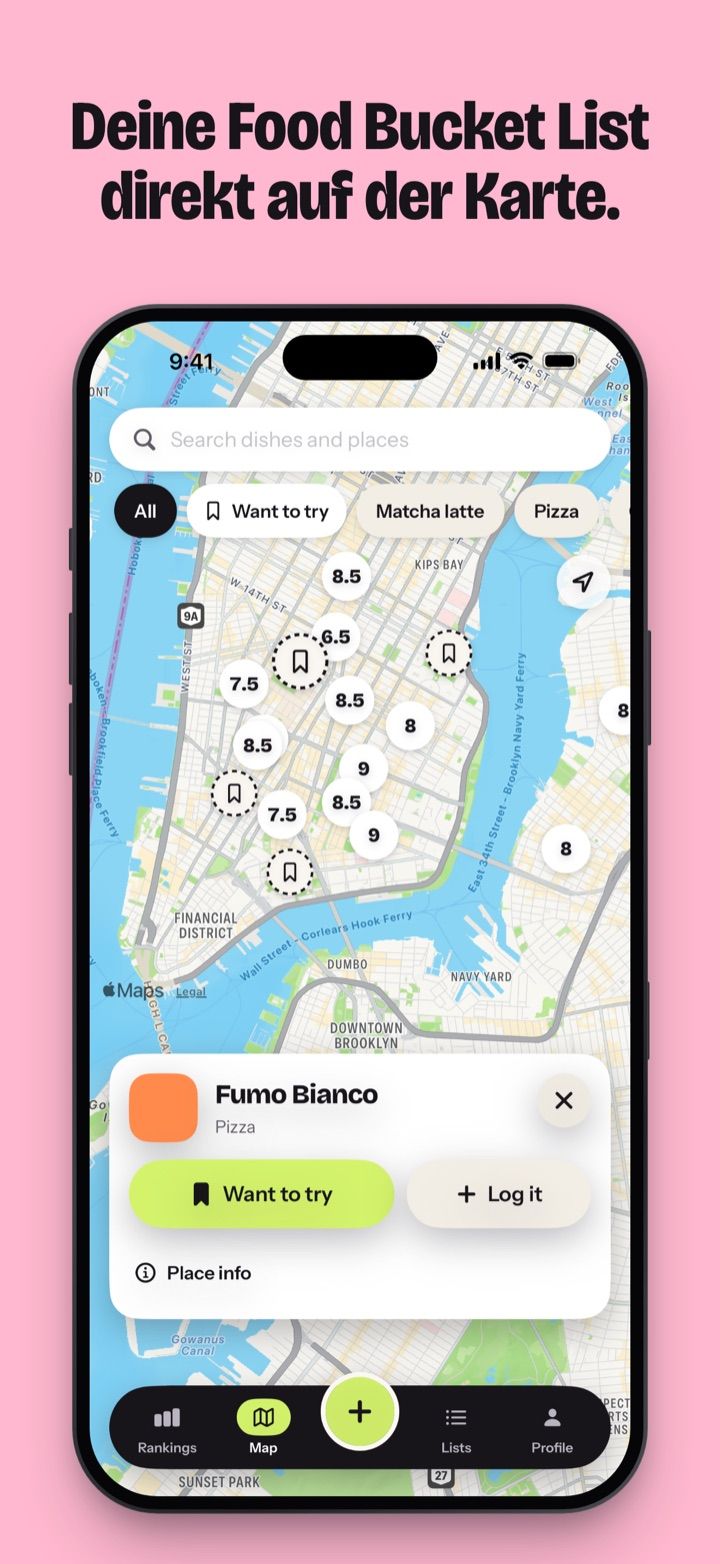
Im Tab „Karte“ gibt es drei Arten von Pins.
| Pin | Bedeutung |
|---|---|
| Eine Punktzahl auf farbigem Grund | Du hast dort gegessen. Die Zahl ist dein bestes Gericht dort. |
| Pinker Kreis mit Lesezeichen | „Will ich probieren“ |
| Kleiner dunkler Kreis mit Kartennadel | Gespeichert, meist aus einem Google-Maps-Import |
Um einen Ort zu speichern, suchst du ihn auf der Karte oder tippst auf einen, den Apple Karten schon anzeigt, und dann auf „Will ich probieren“. Trag das Gericht zum Bestellen ein, wenn du es kennst. Die Zeile heißt dann zum Beispiel „Wiener Schnitzel · Figlmüller“. „Will ich probieren“ ist die erste Kachel im Tab „Listen“, mit den Orten nach Stadt gruppiert.
Wenn du hingehst, öffne den Ort und tippe auf „Hinzufügen“. Der Ort ist schon eingetragen. Sobald du dort ein Gericht bewertest, verlässt er „Will ich probieren“ und kommt in deine Rankings.
Der Filter auf der Karte grenzt nach Essen, Bewertung (8+ oder 9+), Art des Orts und Art des Pins ein. Das ganze Bild findest du unter App, um Restaurants zu speichern, und unter Food Bucket List, wenn du lieber Gerichte als Orte sammelst.
4. Deine Google-Maps-Listen mitnehmen
Speicherst du seit Jahren Orte in Google Maps, kannst du diese Listen mitnehmen.
- Teile die Liste in Google Maps mit Matcha. Oder kopier ihren Link und füg ihn unter Profil › Aus Google Maps importieren ein. Eine private Liste muss vorher auf „Geteilt“ stehen.
- Matcha gruppiert die Orte nach Stadt, alle mit Häkchen. Entferne die Häkchen bei allem, was du nicht willst.
- Tippe auf „N Orte hinzufügen“.
Die Orte landen als gespeicherte Orte: kleine dunkle Pins auf der Karte und Zeilen unter Rankings › Restaurant, hinter den Orten, die du bewertet hast. Matcha liest bis zu 3.000 Orte aus einer Liste. Der Import läuft auf deinem iPhone, und die Liste geht nie über einen Server von Matcha.
Schritt für Schritt, auch was du tust, wenn ein Link nicht funktioniert: Google-Maps-Listen übertragen. Andere Wege, deine Orte aus Google herauszuholen: Google-Maps-Liste exportieren. Wie sich beide im Alltag schlagen: Matcha vs. Google-Maps-Listen.
5. Deine Top 5 teilen
Du kannst auf zwei Arten teilen.
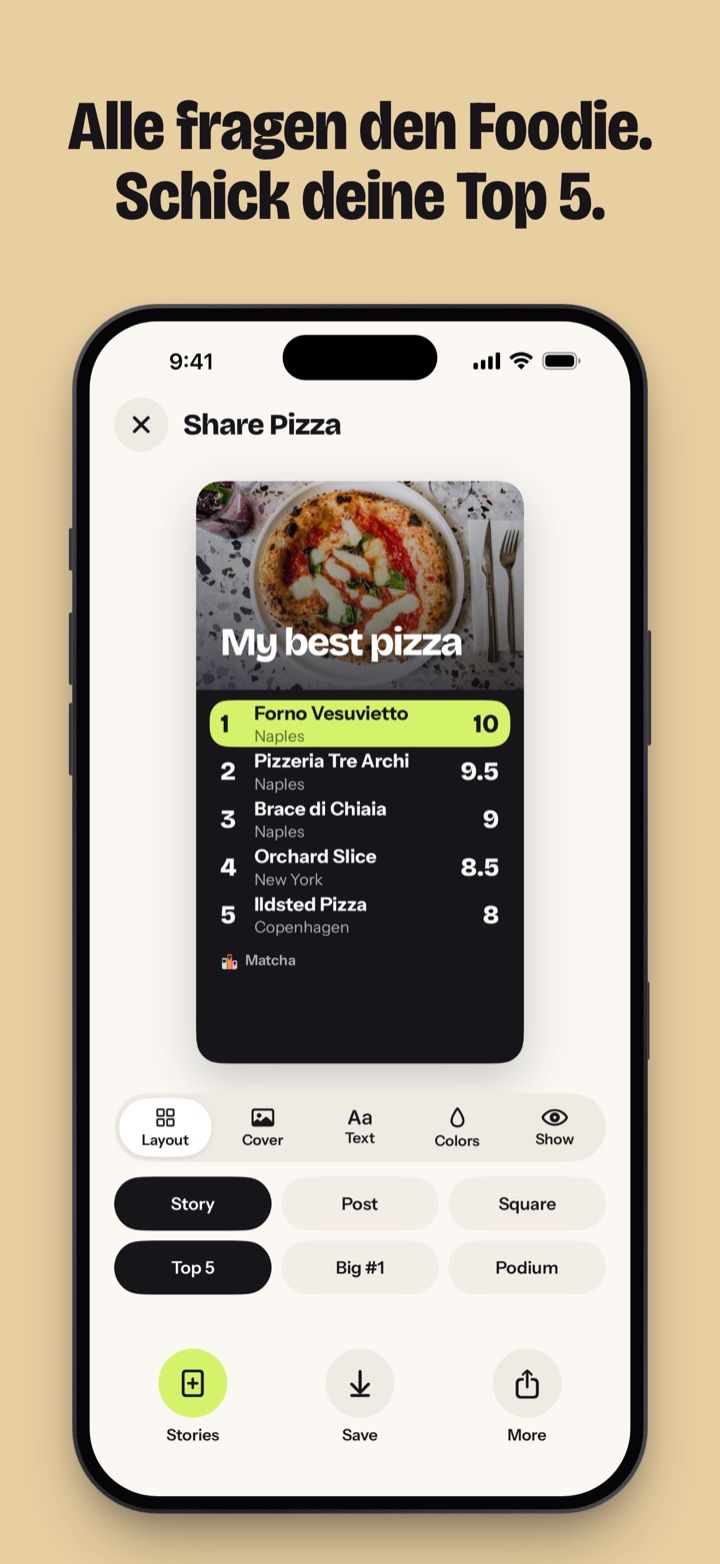
Für ein Bild startest du bei einem Essen, einer Stadt, einer Liste oder einem Jahr. Wähl das Layout (Top 5, Große #1 oder Podium) und das Format (Story, Post oder Quadrat), dann ein Coverfoto und den Titel. Ein einzelnes Gericht bekommt ein eigenes Bild, als Foto oder Polaroid. Freunde brauchen dafür kein Matcha, es sind ja Bilder.
Um die Orte selbst zu teilen, macht „Meine Orte senden“ aus einer Stadt, einem Essen oder einer Liste einen Link. Eine Freundin mit Matcha bekommt eine Kopie dieser Orte in ihre Liste „Will ich probieren“, mit dem Gericht, das du hattest, und deiner Punktzahl. Was sie damit macht, kommt bei dir nicht an.
6. Zusammen bewerten
Eine geteilte Liste ist für eine Reise, eine Pizza-Tour oder eine Runde, die sich ständig über die besten Ramen der Stadt streitet. Du legst die Liste an und lädst Freunde über iCloud ein. Alle fügen Gerichte hinzu und bewerten sie.
Die Punkte deiner Freunde bleiben verdeckt, bis du das Gericht selbst bewertet oder als „Nicht probiert“ markiert hast. Dann siehst du alle Punkte und den Schnitt der Gruppe. Jede Person in der Liste braucht ihr eigenes Matcha Pro oder ihre eigene Testphase.
Wie das in einer Gruppe abläuft: Restaurants mit Freunden bewerten.
Was auf deinem iPhone bleibt
Deine Gerichte, Fotos und Notizen sind auf deinem iPhone gespeichert. Matcha hat keinen Feed und keine öffentlichen Profile, also sieht niemand, was du einträgst, bis du es teilst. Geteilte Listen werden über iCloud mit den Freunden synchronisiert, die du einlädst. Profil › Daten exportieren speichert alles als Datei, deine Fotos in einem Ordner, und der Schalter „Nutzungsdaten teilen“ im Profil schaltet die Nutzungsstatistiken ab. Mehr in der FAQ.
Wie es weitergeht
- Warum es die App gibt und wofür sie da ist: Warum Matcha
- Ob sie zu deiner Art zu essen passt: Für wen ist Matcha?
- Was sie kann, was andere Apps nicht können: Was Matcha anders macht
- Andere Apps, die einen Blick wert sind: Alternativen zu Matcha, Beli-Alternativen und Mapstr-Alternative