
Was Apple Karten importieren kann und was nicht
Stand Oktober 2026 kann Apple Karten weder Google-Maps-Listen noch Dateien mit Orten importieren. Das iPhone-Benutzerhandbuch von Apple beschreibt einen einzigen Weg, einen Reiseführer zu füllen: Du öffnest die Ortskarte, tippst auf „Zu Reiseführern hinzufügen“ und wählst einen Reiseführer. Ist er fertig, kannst du ihn teilen.
Bei zehn Orten dauert das ein paar Minuten. Bei einer Liste mit 300 Orten geht ein Abend drauf.
Vier Wege, eine Google-Maps-Liste aufs iPhone zu übertragen
| Weg | Was du tust | Was du bekommst | Kosten |
|---|---|---|---|
| Bei Google Maps bleiben | Google Maps fürs iPhone laden und anmelden | Deine Listen, wie sie sind | Kostenlos |
| In Apple Karten neu anlegen | Jeden Ort suchen, auf „Zu Reiseführern hinzufügen“ tippen | Einen Reiseführer in Apple Karten | Kostenlos |
| Mit Google Takeout exportieren | Export anfordern, auf Googles E-Mail warten, Dateien öffnen | Eine CSV-Datei pro Liste mit Namen, Notizen und Links | Kostenlos |
| Liste mit Matcha teilen | Link teilen, Orte auswählen, hinzufügen | Orte auf der Matcha-Karte, bereit zum Bewerten | Kostenloser Download, 7 Tage Testphase, dann 9,99 € im Jahr |
Bei Google Maps bleiben
Brauchst du deine gespeicherten Orte auf dem iPhone nur für die Route, zeigt dir die Google-Maps-App schon jede Liste. Das kostet nichts und funktioniert auch für Freunde mit Android.
Die Liste in Apple Karten neu anlegen
Öffne die Liste in Google Maps, such jeden Ort in Apple Karten und füg ihn zu einem Reiseführer hinzu. Das ist kostenlos, und der Reiseführer liegt danach in Apple Karten. Bei langen Listen dauert es, und Notizen tippst du selbst ab.
Mit Google Takeout exportieren
Google Takeout gibt dir eine CSV-Datei pro Liste mit dem Namen jedes Orts, deiner Notiz und einem Google-Maps-Link. Adressen oder Koordinaten stehen nicht drin. Manche Apps lesen die Dateien trotzdem. Mapstr zum Beispiel importiert Takeout-Dateien und Links zu geteilten Listen (Importhilfe von Mapstr, Stand Oktober 2026). Schritt für Schritt: Google-Maps-Liste exportieren. Wie sich Mapstr und Matcha unterscheiden: Mapstr-Alternative.
Die Liste mit Matcha teilen
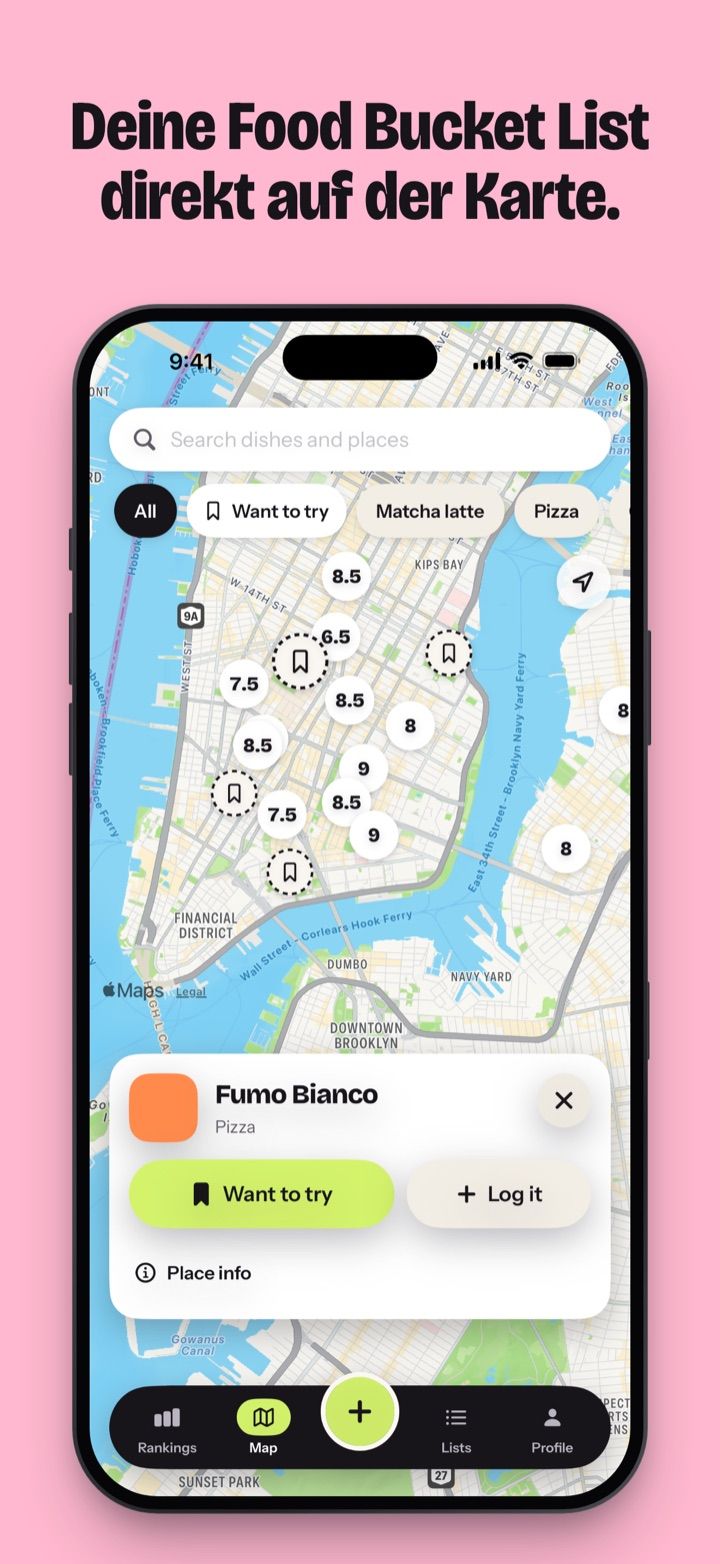
Matcha liest die Liste direkt über ihren Link, auf deinem iPhone. Du siehst die Städte der Liste, entfernst die Häkchen bei allem, was du nicht willst, und fügst den Rest hinzu. Die Orte landen auf der Matcha-Karte, die auf Apple Karten läuft, und „Route“ öffnet sie in Apple Karten.
Teilst du aus Google Maps, werden die Orte hinzugefügt, wenn du Matcha das nächste Mal öffnest. Im Teilen-Menü wählst du nur ganze Städte aus. Um einzelne Orte abzuwählen oder die Liste zu durchsuchen, füg den Link stattdessen in der App ein.
Was mit den Orten passiert
- Jeder Ort behält Namen, Adresse und Pin und merkt sich, aus welcher Google-Maps-Liste er stammt. Der Filter auf der Karte und unter Rankings › Restaurant hat eine Gruppe „Aus Google Maps“ mit deinen importierten Listen.
- Importierte Orte sind gespeicherte Orte: kleine dunkle Pins auf der Karte und Zeilen unter Rankings › Restaurant, hinter den Orten, die du bewertet hast.
- Öffnest du einen, siehst du Öffnungszeiten, Fotos und Bewertungen von Apple, wenn Apple Karten den Ort kennt. Von dort holst du dir die Route oder tippst auf „Will ich probieren“. Hast du dort gegessen, tippst du auf „Hinzufügen“ und bewertest ein Gericht.
- Um einen Ort zu entfernen, wisch über seine Zeile oder tippe in der Ansicht des Orts auf „Entfernen“. Importierst du dieselbe Liste noch mal, kommen entfernte Orte zurück.
- Eine Google-Maps-Liste fasst bis zu 3.000 Orte (Google, Stand Oktober 2026), und Matcha liest bis zu 3.000 aus einer Liste.
Der Import läuft auf deinem iPhone. Matcha behält den Link nicht, und deine Liste geht nie über einen Server von Matcha. Wie sich beide im Alltag schlagen, steht unter Matcha vs. Google-Maps-Listen.
Wenn der Import nicht klappt
| Matcha zeigt | Was du tun kannst |
|---|---|
| Diese Liste ist privat | Stell die Liste in Google Maps auf „Geteilt“ und teile sie noch mal. |
| Kein Listen-Link | Teile die Liste selbst. Ein Link zu einem einzelnen Ort oder zu einer Suche funktioniert nicht. |
| Keine Verbindung | Der Import braucht Internet. Versuch es noch mal, wenn du online bist. |
| Liste nicht lesbar | Vielleicht hat Google etwas geändert. Versuch es später noch mal oder schreib dem Support. |
| Import gerade nicht verfügbar | Wir haben den Import für eine Weile pausiert. Versuch es später noch mal. |