

Apple Plans et les listes Google Maps
En date d’octobre 2026, Apple Plans n’a aucune importation pour les listes Google Maps ou pour les fichiers de lieux. Le guide d’utilisation de l’iPhone d’Apple décrit une seule façon de remplir un guide : ouvrir la fiche d’un lieu, toucher « Ajouter aux guides » et choisir un guide. Une fois le guide prêt, tu peux le partager.
Pour dix adresses, ça prend quelques minutes. Pour une liste de 300, ça te prend la soirée.
Quatre façons de transférer une liste Google Maps sur ton iPhone
| Façon | Ce que tu fais | Ce que tu obtiens | Coût |
|---|---|---|---|
| Garder Google Maps | Installe Google Maps sur ton iPhone et connecte-toi | Tes listes, telles quelles | Gratuit |
| La refaire dans Apple Plans | Cherche chaque lieu, touche Ajouter aux guides | Un guide dans Plans | Gratuit |
| Exporter avec Google Takeout | Demande l’exportation, attends le courriel de Google, ouvre les fichiers | Un fichier CSV par liste, avec les noms, les commentaires et les liens | Gratuit |
| Partager la liste vers Matcha | Partage le lien, choisis les adresses, touche Ajouter | Des adresses sur la carte de Matcha, prêtes à noter | Téléchargement gratuit, 7 jours d’essai gratuit, puis 12,99 $ par année |
Garder Google Maps
Si tu veux seulement tes lieux enregistrés sur ton iPhone pour t’y rendre, l’app Google Maps montre déjà chaque liste dans l’onglet Vous. Ça ne coûte rien, et ça marche aussi pour tes amis sur Android.
Refaire la liste dans Apple Plans
Ouvre la liste dans Google Maps, puis cherche chaque lieu dans Plans et ajoute-le à un guide. C’est gratuit, et le guide reste dans Plans. C’est long pour une grosse liste, et tu dois retaper tes commentaires toi-même.
Exporter avec Google Takeout
Google Takeout te donne un fichier CSV par liste, avec le nom de chaque lieu, ton commentaire et un lien Google Maps. Les fichiers n’ont ni adresses ni coordonnées. Certaines apps les lisent quand même. Mapstr, par exemple, importe les fichiers Takeout et les liens de listes partagées (aide de Mapstr sur l’importation, en date d’octobre 2026). Étape par étape : exporter une liste Google Maps. Ce qui distingue Mapstr de Matcha : alternative à Mapstr.
Partager la liste vers Matcha
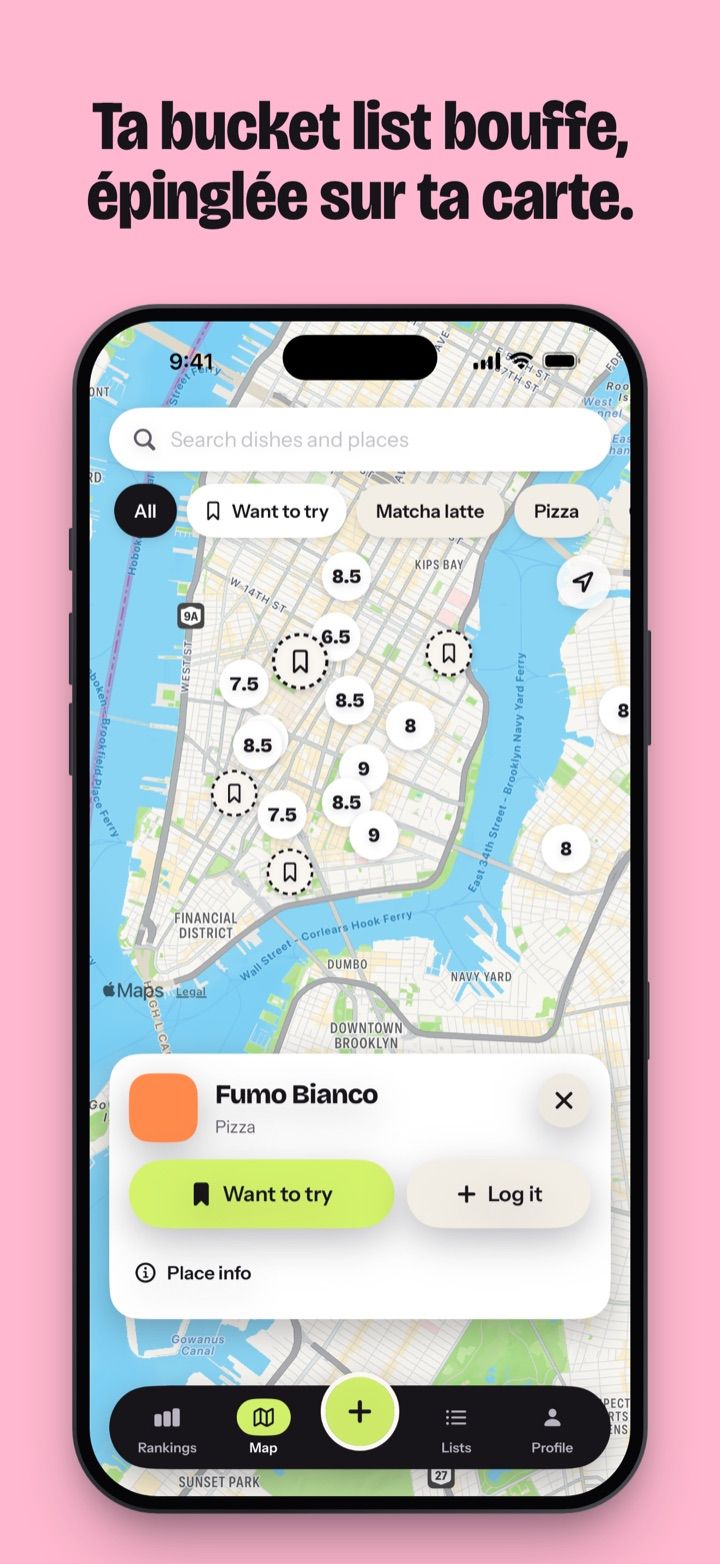
Matcha lit la liste directement à partir de son lien, sur ton iPhone. Tu vois les villes de la liste, tu décoches ce que tu ne veux pas et tu ajoutes le reste. Les adresses arrivent sur la carte de Matcha, qui utilise Apple Plans, et Itinéraire les ouvre dans Plans.
Si tu partages depuis Google Maps, les adresses s’ajoutent la prochaine fois que tu ouvres Matcha. La feuille de partage te laisse choisir seulement des villes au complet. Pour décocher une adresse à la fois ou chercher dans la liste, colle plutôt le lien dans l’app.
Ce qui arrive aux adresses importées
- Chaque lieu garde son nom, son adresse et son épingle, et se souvient de la liste Google Maps d’où il vient. Le filtre de la carte et de Classements › Restaurant a un groupe De Google Maps avec tes listes importées.
- Les adresses importées sont des lieux enregistrés : des petites épingles foncées sur la carte, et des lignes dans Classements › Restaurant après les adresses que tu as notées.
- Ouvre-en une pour voir les heures, les photos et les avis d’Apple quand Plans connaît le lieu. De là, tu peux obtenir l’itinéraire, toucher À tester, ou toucher Ajouter pour noter un plat une fois que tu y as mangé.
- Pour retirer une adresse, balaie sa ligne ou touche Retirer dans sa fiche. Si tu importes la même liste de nouveau, les adresses retirées reviennent.
- Une liste Google Maps contient jusqu’à 3 000 lieux (Google, en date d’octobre 2026), et Matcha en lit jusqu’à 3 000 par liste.
L’importation se fait sur ton iPhone. Matcha ne garde pas le lien, et ta liste ne passe jamais par un serveur de Matcha.
Si l’importation ne marche pas
| Matcha affiche | Que faire |
|---|---|
| Cette liste est privée | Dans Google Maps, règle la liste sur Partagée, puis partage-la de nouveau. |
| Ce n’est pas un lien de liste | Partage la liste elle-même. Un lien vers un seul lieu ou vers une recherche ne marchera pas. |
| Pas de connexion | L’importation demande Internet. Réessaie quand tu es en ligne. |
| Impossible de lire cette liste | Google a peut-être changé quelque chose de son côté. Réessaie plus tard ou écris-nous. |
| Import indisponible pour l’instant | On a mis l’importation sur pause pour un temps. Réessaie plus tard. |