
Wat Apple Kaarten wel en niet kan importeren
Stand oktober 2026 kan Apple Kaarten geen Google Maps-lijsten of bestanden met plekken importeren. De iPhone-gebruikershandleiding van Apple beschrijft één manier om een gids te vullen: open de informatiekaart van een plek, tik op Zet in gidsen en kies een gids. Is de gids klaar, dan kun je hem delen.
Tien plekken zet je in een paar minuten over. Een lijst van 300 kost je een avond.
Vier manieren om een Google Maps-lijst naar je iPhone te halen
| Manier | Wat je doet | Wat je krijgt | Kosten |
|---|---|---|---|
| Google Maps blijven gebruiken | Installeer Google Maps op je iPhone en log in | Je lijsten zoals ze zijn | Gratis |
| Opnieuw maken in Apple Kaarten | Zoek elke plek op en tik op Zet in gidsen | Een gids in Apple Kaarten | Gratis |
| Exporteren met Google Takeout | Vraag de export aan, wacht op de e-mail van Google en open de bestanden | Een CSV-bestand per lijst met namen, notities en links | Gratis |
| De lijst delen met Matcha | Deel de link, kies plekken en voeg ze toe | Plekken op de kaart van Matcha, klaar voor een cijfer | Gratis downloaden, 7 dagen gratis proberen, daarna € 9,99 per jaar |
Google Maps blijven gebruiken
Wil je je opgeslagen plaatsen alleen op je iPhone hebben voor routes, dan toont de app Google Maps elke lijst al onder het tabblad Jij. Het kost niets en werkt ook voor vrienden met Android.
De lijst opnieuw maken in Apple Kaarten
Open de lijst in Google Maps, zoek elke plek op in Apple Kaarten en zet hem in een gids. Dat is gratis, en de gids staat daarna in Apple Kaarten. Voor lange lijsten gaat het traag, en notities moet je zelf overtypen.
Exporteren met Google Takeout
Google Takeout geeft je een CSV-bestand per lijst, met de naam van elke plek, je notitie en een link naar Google Maps. Adressen en coördinaten staan er niet in. Sommige apps lezen de bestanden toch. Mapstr bijvoorbeeld importeert Takeout-bestanden en links naar gedeelde lijsten (importhulp van Mapstr, stand oktober 2026). Stap voor stap: je Google Maps-lijst exporteren.
De lijst delen met Matcha
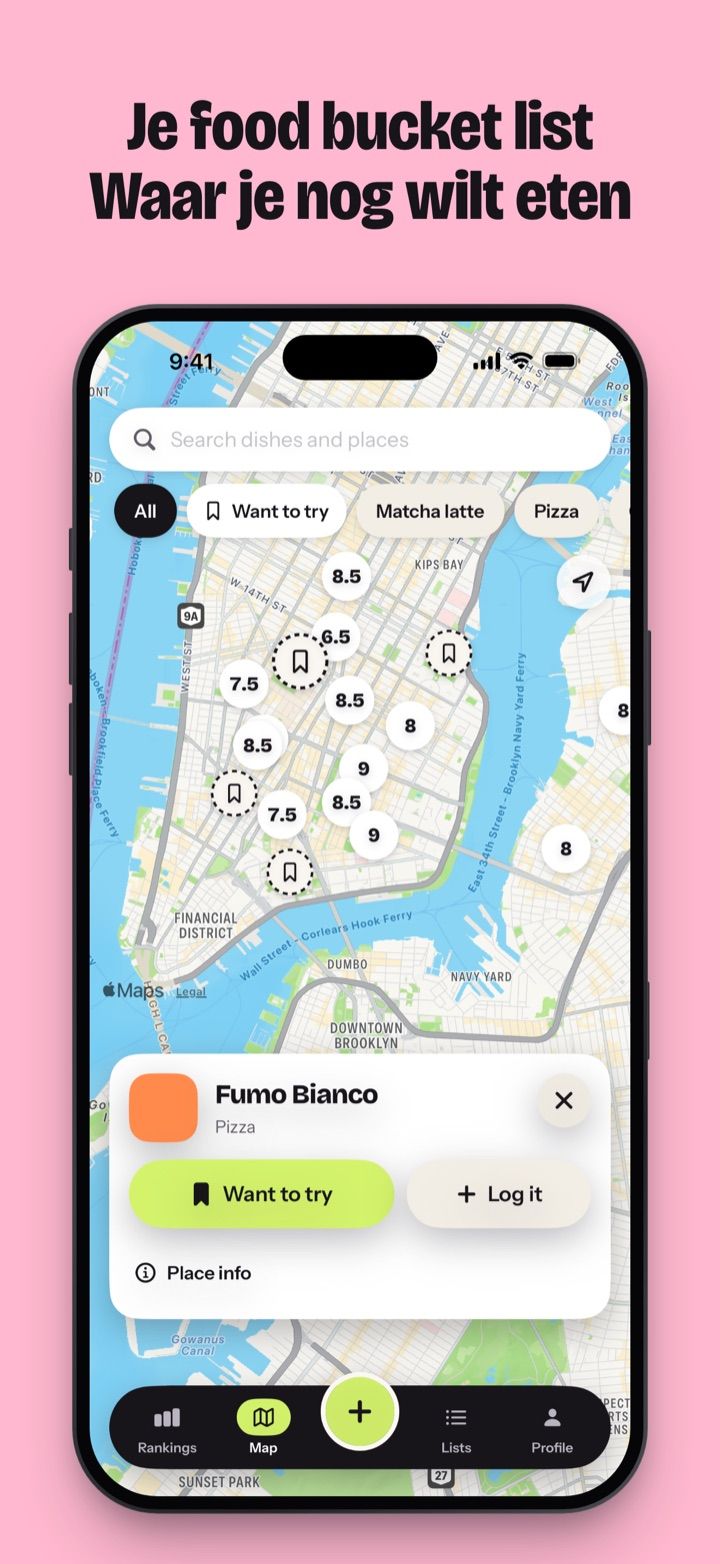
Matcha leest de lijst rechtstreeks via de link, op je iPhone. Je ziet de steden in de lijst, vinkt uit wat je niet wilt en voegt de rest toe. De plekken komen op de kaart van Matcha, die Apple Kaarten gebruikt, en met Route open je ze in Apple Kaarten.
Deel je vanuit Google Maps, dan worden de plekken toegevoegd zodra je Matcha weer opent. In het deelmenu kies je alleen hele steden. Wil je losse plekken uitvinken of in de lijst zoeken, plak de link dan in de app.
Wat er met de plekken gebeurt
- Elke plek houdt zijn naam, adres en pin, en Matcha onthoudt uit welke Google Maps-lijst hij komt. Het filter op de kaart en in Rankings › Restaurant heeft een groep Uit Google Maps met je geïmporteerde lijsten.
- Geïmporteerde plekken zijn bewaarde plekken: kleine donkere pins op de kaart, en regels in Rankings › Restaurant onder de plekken die je een cijfer hebt gegeven.
- Open er een en je ziet openingstijden, foto’s en reviews van Apple als Apple Kaarten de plek kent. Van daaruit plan je een route, tik je op Wil ik proberen, of tik je op Toevoegen om een gerecht een cijfer te geven als je er hebt gegeten.
- Een plek verwijder je door over de regel te vegen of met Verwijderen in het venster van de plek. Importeer je dezelfde lijst opnieuw, dan komen verwijderde plekken terug.
- Een Google Maps-lijst kan tot 3000 plekken bevatten (Google, stand oktober 2026), en Matcha leest er tot 3000 uit één lijst.
Het importeren gebeurt op je iPhone. Matcha bewaart de link niet, en je lijst gaat nooit via een server van Matcha.
Als importeren niet lukt
| Matcha zegt | Wat je doet |
|---|---|
| Deze lijst is privé | Zet de lijst in Google Maps op Gedeeld en deel hem opnieuw. |
| Geen lijstlink | Deel de lijst zelf. Een link naar één plek of naar een zoekopdracht werkt niet. |
| Geen verbinding | Importeren werkt alleen met internet. Probeer het opnieuw als je online bent. |
| Kan deze lijst niet lezen | Misschien heeft Google iets veranderd. Probeer het later opnieuw of neem contact op met support. |
| Importeren kan nu niet | We hebben het importeren even stilgezet. Probeer het later opnieuw. |