
O que o Apple Maps consegue importar
Em outubro de 2026, o Apple Maps não importa listas do Google Maps nem arquivos de lugares. O Manual do Usuário do iPhone descreve um único jeito de montar um guia: abrir a ficha de um lugar, tocar em Adicionar aos Guias e escolher um guia. Com o guia pronto, você pode compartilhá-lo.
Para dez lugares, são alguns minutos. Para uma lista de 300, vai a noite inteira.
Quatro jeitos de levar uma lista do Google Maps para o iPhone
| Jeito | O que você faz | O que você ganha | Custo |
|---|---|---|---|
| Continuar no Google Maps | Instalar o Google Maps no iPhone e entrar na sua conta | Suas listas como estão | Gratuito |
| Refazer no Apple Maps | Buscar cada lugar e tocar em Adicionar aos Guias | Um guia do Apple Maps | Gratuito |
| Exportar com o Google Takeout | Pedir a exportação, esperar o e-mail do Google e abrir os arquivos | Um CSV por lista, com nomes, anotações e links | Gratuito |
| Compartilhar a lista com o Matcha | Compartilhar o link, escolher os lugares e tocar em Adicionar | Lugares no mapa do Matcha, prontos para receber nota | Download gratuito, 7 dias de teste grátis, depois R$ 59,90/ano |
Continuar usando o Google Maps
Se você só quer os lugares salvos no iPhone para traçar rotas, o app do Google Maps já mostra todas as listas na aba Você. Não custa nada e funciona também para os amigos com Android.
Refazer a lista no Apple Maps
Abra a lista no Google Maps e, no Apple Maps, busque cada lugar e adicione a um guia. É gratuito, e o guia fica no Apple Maps. Em listas longas, demora, e você precisa digitar as anotações de novo.
Exportar com o Google Takeout
O Google Takeout entrega um arquivo CSV por lista, com o nome de cada lugar, a sua anotação e um link do Google Maps. Os arquivos não trazem endereço nem coordenadas. Alguns apps leem esses arquivos mesmo assim: o Mapstr, por exemplo, importa arquivos do Takeout e links de listas compartilhadas (ajuda de importação do Mapstr, em outubro de 2026). Passo a passo: como exportar os lugares salvos do Google Maps.
Compartilhar a lista com o Matcha
O Matcha lê a lista direto do link, no seu iPhone. Você vê as cidades da lista, desmarca o que não quer e adiciona o resto. Os lugares entram no mapa do Matcha, que usa o Apple Maps, e Como chegar abre cada um no Apple Maps.
Se você compartilhar pelo Google Maps, os lugares são adicionados na próxima vez que você abrir o Matcha. Por esse caminho, dá para escolher só cidades inteiras. Para desmarcar lugares um a um ou buscar dentro da lista, cole o link no app.
O que acontece com os lugares
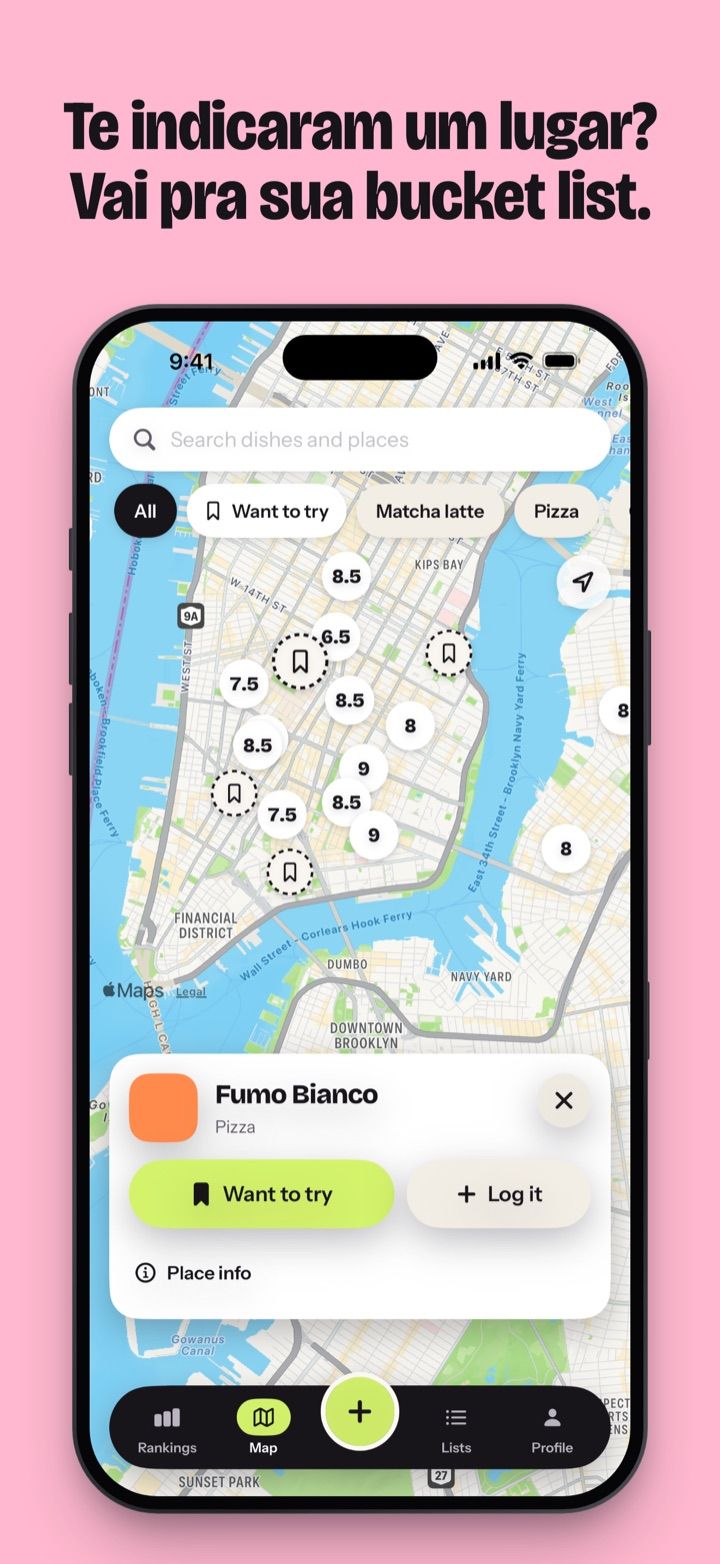
- Cada lugar mantém o nome, o endereço e o pin, e guarda de qual lista do Google Maps veio. O filtro do mapa e de Rankings › Restaurante tem um grupo Do Google Maps com as suas listas importadas.
- Os lugares importados são lugares salvos: pins pequenos e escuros no mapa e linhas em Rankings › Restaurante, depois dos lugares que você avaliou.
- Abra um para ver horários, fotos e avaliações da Apple, quando o Apple Maps conhece o lugar. Dali você pede a rota, toca em Quero provar ou toca em Adicionar para dar nota a um prato depois de comer lá.
- Para remover um lugar, deslize a linha dele ou toque em Remover na ficha do lugar. Se você importar a mesma lista de novo, os lugares removidos voltam.
- Uma lista do Google Maps tem até 3.000 lugares (Google, em outubro de 2026), e o Matcha lê até 3.000 de uma lista.
A importação roda no seu iPhone. O Matcha não guarda o link, e a sua lista nunca passa por um servidor do Matcha.
Se a importação não funcionar
| O Matcha mostra | O que fazer |
|---|---|
| Esta lista é privada | No Google Maps, mude a lista para Compartilhada e compartilhe de novo. |
| Não é um link de lista | Compartilhe a lista em si. O link de um único lugar ou de uma busca não funciona. |
| Sem conexão | A importação precisa de internet. Tente de novo quando estiver online. |
| Não foi possível ler a lista | O Google pode ter mudado algo do lado dele. Tente mais tarde ou fale com o suporte. |
| Importação indisponível agora | Pausamos a importação por um tempo. Tente mais tarde. |