
Lo que Apple Maps puede importar y lo que no
A octubre de 2026, Apple Maps no importa listas de Google Maps ni archivos con sitios. El Manual de uso del iPhone describe una sola forma de llenar una guía: abres la tarjeta de un sitio, tocas Añadir a las guías y eliges una guía. Cuando la guía está hecha, puedes compartirla.
Con diez sitios son unos minutos. Con una lista de 300, se te va la tarde.
Cuatro formas de pasar una lista de Google Maps al iPhone
| Forma | Qué haces | Qué consigues | Precio |
|---|---|---|---|
| Seguir con Google Maps | Instalas Google Maps en el iPhone e inicias sesión | Tus listas tal cual | Gratis |
| Rehacerla en Apple Maps | Buscas cada sitio y tocas Añadir a las guías | Una guía de Apple Maps | Gratis |
| Exportarla con Google Takeout | Pides la exportación, esperas el correo de Google y abres los archivos | Un CSV por lista con nombres, notas y enlaces | Gratis |
| Compartirla con Matcha | Compartes el enlace, eliges sitios y tocas Añadir | Sitios en el mapa de Matcha, listos para puntuar | Descarga gratuita, 7 días de prueba gratis y luego 9,99 € al año |
Seguir con Google Maps
Si solo quieres tener tus sitios guardados en el iPhone para llegar hasta ellos, la app de Google Maps ya muestra todas tus listas en la pestaña Tú. No cuesta nada y también vale para tus amigos con Android.
Rehacer la lista en Apple Maps
Abre la lista en Google Maps, busca cada sitio en Apple Maps y añádelo a una guía. Es gratis y la guía queda en Apple Maps. Con listas largas es lento, y las notas tienes que volver a escribirlas.
Exportarla con Google Takeout
Google Takeout te da un archivo CSV por lista con el nombre de cada sitio, tu nota y un enlace de Google Maps. Los archivos no traen direcciones ni coordenadas. Algunas apps los leen igualmente: Mapstr, por ejemplo, importa archivos de Takeout y enlaces de listas compartidas (ayuda de importación de Mapstr, a octubre de 2026). Paso a paso: cómo exportar los lugares guardados de Google Maps. En qué se diferencian Mapstr y Matcha: alternativa a Mapstr.
Compartirla con Matcha
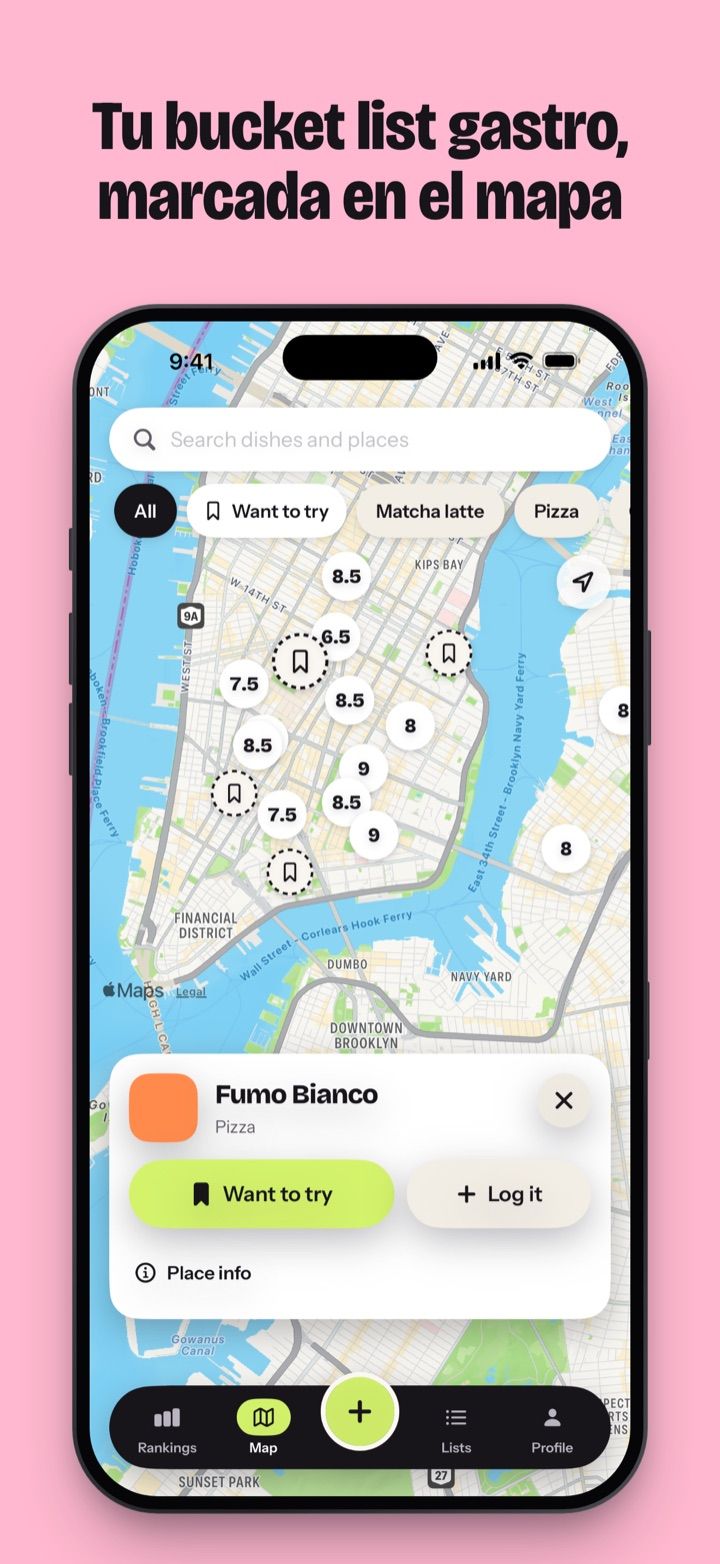
Matcha lee la lista directamente desde su enlace, en tu iPhone. Ves las ciudades de la lista, desmarcas lo que no quieres y añades el resto. Los sitios llegan al mapa de Matcha, que usa Apple Maps, y Cómo llegar los abre en Apple Maps.
Si compartes desde Google Maps, los sitios se añaden la próxima vez que abras Matcha. Desde el menú de compartir solo puedes elegir ciudades enteras. Para desmarcar sitios sueltos o buscar dentro de la lista, pega el enlace en la app.
Qué pasa con los sitios importados
- Cada sitio conserva su nombre, su dirección y su pin, y recuerda de qué lista de Google Maps viene. El filtro del mapa y de Rankings › Restaurante tiene un grupo De Google Maps con tus listas importadas.
- Los sitios importados son sitios guardados: pines pequeños y oscuros en el mapa y filas en Rankings › Restaurante, detrás de los sitios que has puntuado.
- Abre uno para ver el horario, las fotos y las reseñas de Apple cuando Apple Maps conoce el sitio. Desde ahí puedes tocar Cómo llegar, marcar Quiero probar o tocar Agregar para puntuar un plato cuando hayas comido allí.
- Para quitar un sitio, desliza su fila o toca Quitar en su ficha. Si vuelves a importar la misma lista, los sitios que quitaste vuelven.
- Una lista de Google Maps admite hasta 3000 sitios (Google, a octubre de 2026), y Matcha lee hasta 3000 de cada lista.
La importación se hace en tu iPhone. Matcha no guarda el enlace, y tu lista nunca pasa por un servidor de Matcha.
Si la importación no funciona
| Matcha dice | Qué hacer |
|---|---|
| Esta lista es privada | En Google Maps, pon la lista como Compartida y vuelve a compartirla. |
| No es un enlace de lista | Comparte la lista entera. Un enlace a un solo sitio o a una búsqueda no sirve. |
| Sin conexión | La importación necesita internet. Vuelve a intentarlo cuando tengas conexión. |
| No se puede leer esta lista | Puede que Google haya cambiado algo por su parte. Inténtalo más tarde o escribe a soporte. |
| Importar no está disponible ahora | Hemos pausado la importación durante un tiempo. Inténtalo más tarde. |