Voordat je begint
Matcha werkt op iPhone met iOS 26 of nieuwer. Je maakt geen account aan. Downloaden is gratis, en om de app te gebruiken heb je Matcha Pro nodig: 7 dagen gratis proberen, daarna € 9,99 per jaar, of € 0,99 per week zonder proefperiode. Alles over de abonnementen staat op de pagina prijzen.
De app heeft vier tabbladen (Rankings, Kaart, Lijsten en Profiel) en een knop + om een gerecht toe te voegen.
1. Een gerecht toevoegen
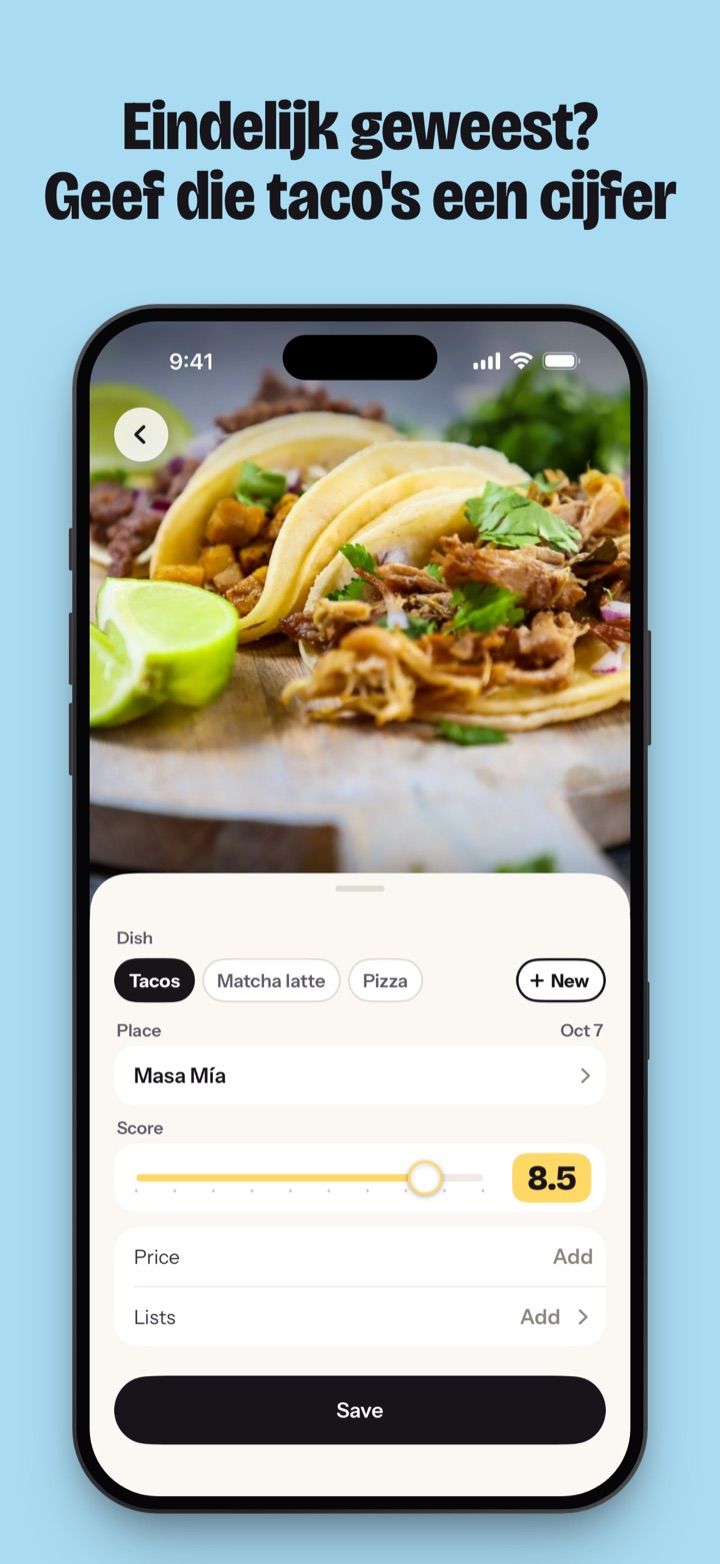
Tik op + en je krijgt één pagina met alles erop.
| Onderdeel | Wat je invult |
|---|---|
| Foto | Maak er een, kies er een uit je bibliotheek of sla hem over. Na een reis kies je tot 10 foto’s tegelijk: Matcha leest de datum van elke foto en stelt de plek voor op basis van waar hij is genomen. |
| Gerecht | Een van je soorten eten, of een nieuwe die je typt. De naam is ook de ranking, dus elk gerecht dat je Pizza noemt, staat in één ranking met je andere pizza’s. |
| Plek | Gekozen uit Apple Kaarten. Geen bereik? Bewaar het gerecht toch. Ben je weer online, dan zoekt Matcha de plek op basis van waar je was, of je ziet Plek kiezen en kiest hem zelf. |
| Cijfer | 1 tot 10 met halve punten. De schuif verandert van kleur terwijl je schuift, en wordt limoengroen vanaf een 9. |
| Prijs | Optioneel, in de valuta waarin je betaalde |
| Notitie | Optioneel. Het veld vraagt “Wat maakte het goed?” |
| Lijsten en datum | Optioneel. De datum is vandaag, tenzij de foto of jij iets anders zegt. |
Je kunt op Bewaren tikken zodra het gerecht, de plek en het cijfer zijn ingevuld. Daarna laat Matcha zien waar het gerecht terechtkomt: een grote “#2” met “van 14 in Pizza” eronder, en de gerechten die eromheen staan. Verslaat het je oude #1, dan krijg je het scherm Nieuwe #1, met “Beste pizza ooit.” en de plek die het van de troon heeft gestoten.
Weet je niet welk cijfer je moet geven? Eten beoordelen loopt de schaal met je door, van Laat maar tot Perfect.
2. Je rankings bekijken
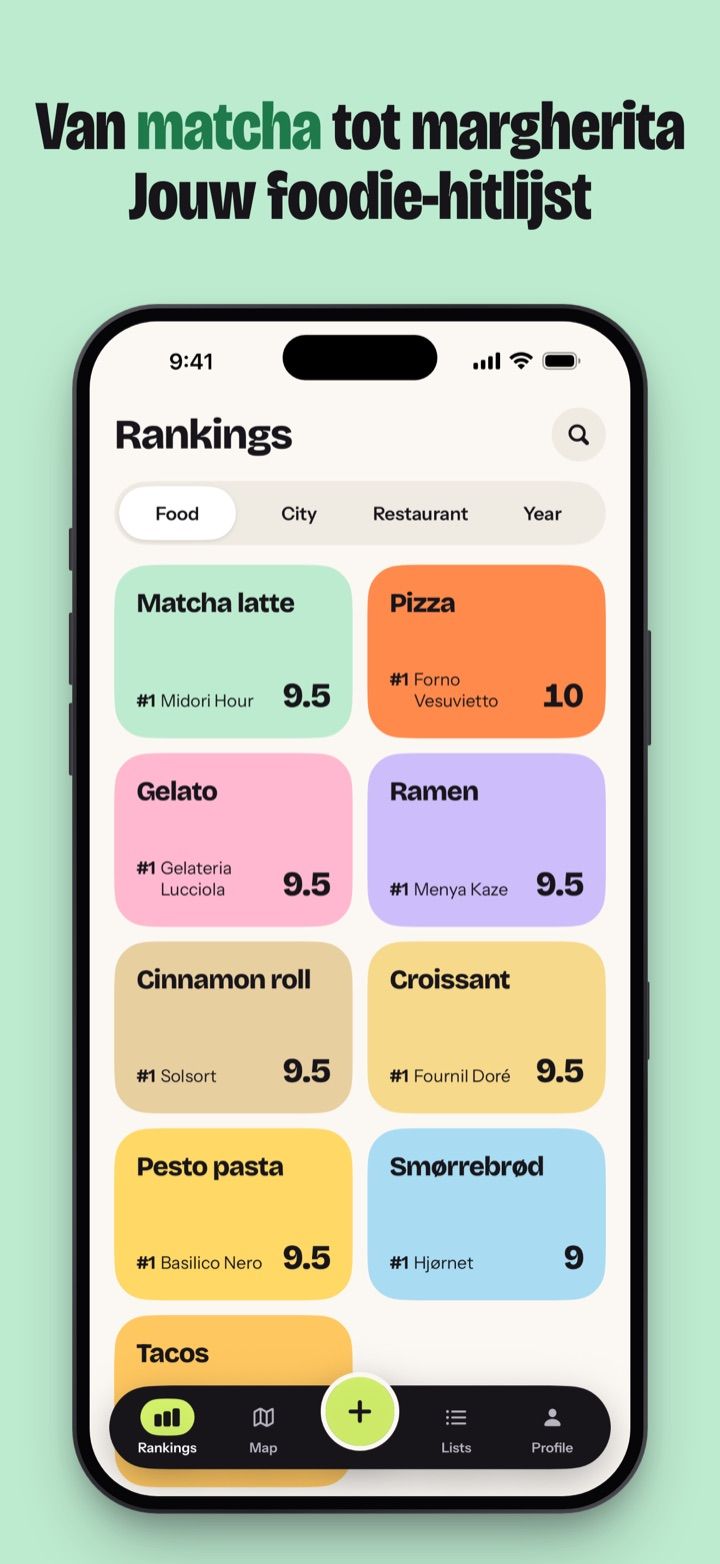
Het tabblad Rankings toont dezelfde gerechten op vier manieren.
| Bekijk per | Wat je ziet |
|---|---|
| Eten | Eén tegel per soort eten, met de soort die je het vaakst vastlegde bovenaan, elk met zijn #1. Open Pizza voor elke pizza die je hebt gehad, de beste bovenaan, en tik op een stad om alleen die te zien. |
| Stad | Eén tegel per stad, met de stad waar je het laatst at bovenaan. De pagina van een stad zet de gerechten of de restaurants daar op volgorde. |
| Restaurant | Elke plek die je een cijfer hebt gegeven, op volgorde van je gemiddelde daar. Daarna volgen Wil ik proberen en bewaarde plekken, zonder nummer. |
| Jaar | Eén tegel per jaar, plus Altijd. De pagina van een jaar toont de gerechten op volgorde of per maand. |
Hebben twee gerechten hetzelfde cijfer, dan staat het gerecht dat je het laatst toevoegde bovenaan. Zoeken vindt je soorten eten, plekken en gerechten terwijl je typt.
Meer over restaurants lees je bij de app om restaurants bij te houden. Voor de dagboekkant, met foto’s, notities en datums, zie het eetdagboek zonder calorieën. Ben je gek op matcha latte, kijk dan bij de matcha ranking app.
3. Plekken bewaren in Wil ik proberen
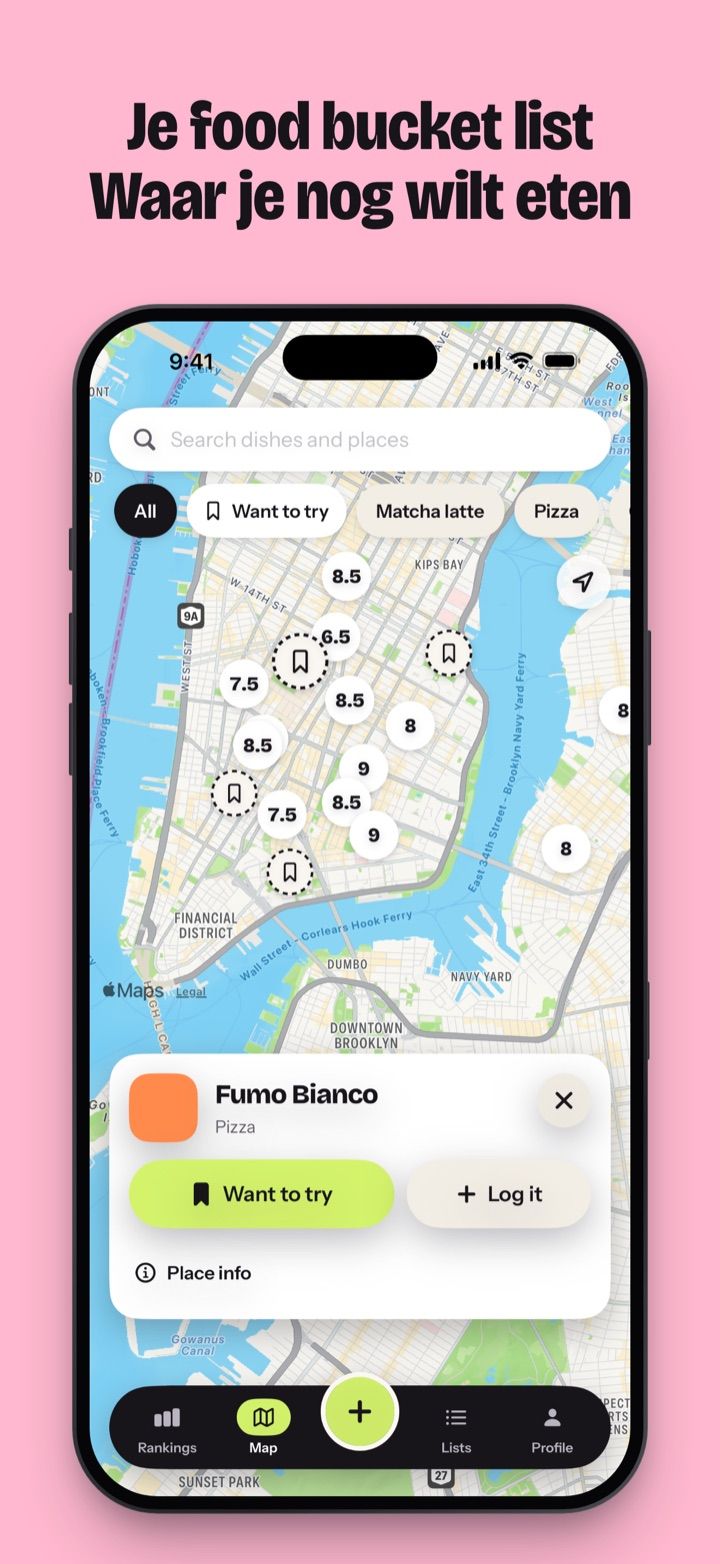
Het tabblad Kaart toont drie soorten pins.
| Pin | Wat hij betekent |
|---|---|
| Een cijfer in de kleur die erbij hoort | Je hebt hier gegeten. Het getal is het beste gerecht dat je er had. |
| Roze rondje met een bladwijzer | Wil ik proberen |
| Klein donker rondje met een kaartspeld | Bewaard, meestal uit een import van Google Maps |
Om een plek te bewaren, zoek je hem op de kaart of tik je op een plek die Apple Kaarten al toont. Tik dan op Wil ik proberen. Zet er het gerecht bij dat je wilt bestellen als je het weet, zodat er “Pizza · Gino Sorbillo” staat. Wil ik proberen staat bovenaan in het tabblad Lijsten, met de plekken per stad.
Ga je erheen, open dan de plek en tik op Toevoegen. De plek staat al ingevuld. Geef je er een gerecht een cijfer, dan gaat de plek van Wil ik proberen naar je rankings.
Met het filter op de kaart kies je wat je ziet: eten, cijfer (8+ of 9+), soort plek en soort pin. Bij de app om restaurants op te slaan lees je er alles over, en bij de food bucket list als je liever gerechten op een lijst zet dan plekken.
4. Je Google Maps-lijsten ophalen
Bewaar je al jaren plekken in Google Maps, dan kun je die lijsten meenemen.
- Deel de lijst in Google Maps met Matcha. Of kopieer de link en plak hem in Profiel › Importeren uit Google Maps. Een privélijst moet je eerst op Gedeeld zetten.
- Matcha deelt de plekken in per stad, allemaal aangevinkt. Vink uit wat je niet wilt.
- Tik op de knop met het aantal, zoals 24 plekken toevoegen.
De plekken komen binnen als bewaarde plekken: kleine donkere pins op de kaart, en regels in Rankings › Restaurant onder de plekken die je een cijfer hebt gegeven. Matcha leest tot 3000 plekken uit één lijst. Het importeren gebeurt op je iPhone, en de lijst gaat nooit via een server van Matcha.
Stap voor stap, en wat je doet als een link niet werkt: Google Maps-lijst naar je iPhone. Andere manieren om je plekken uit Google te halen: je Google Maps-lijst exporteren.
5. Je top 5 delen
Delen kan op twee manieren.
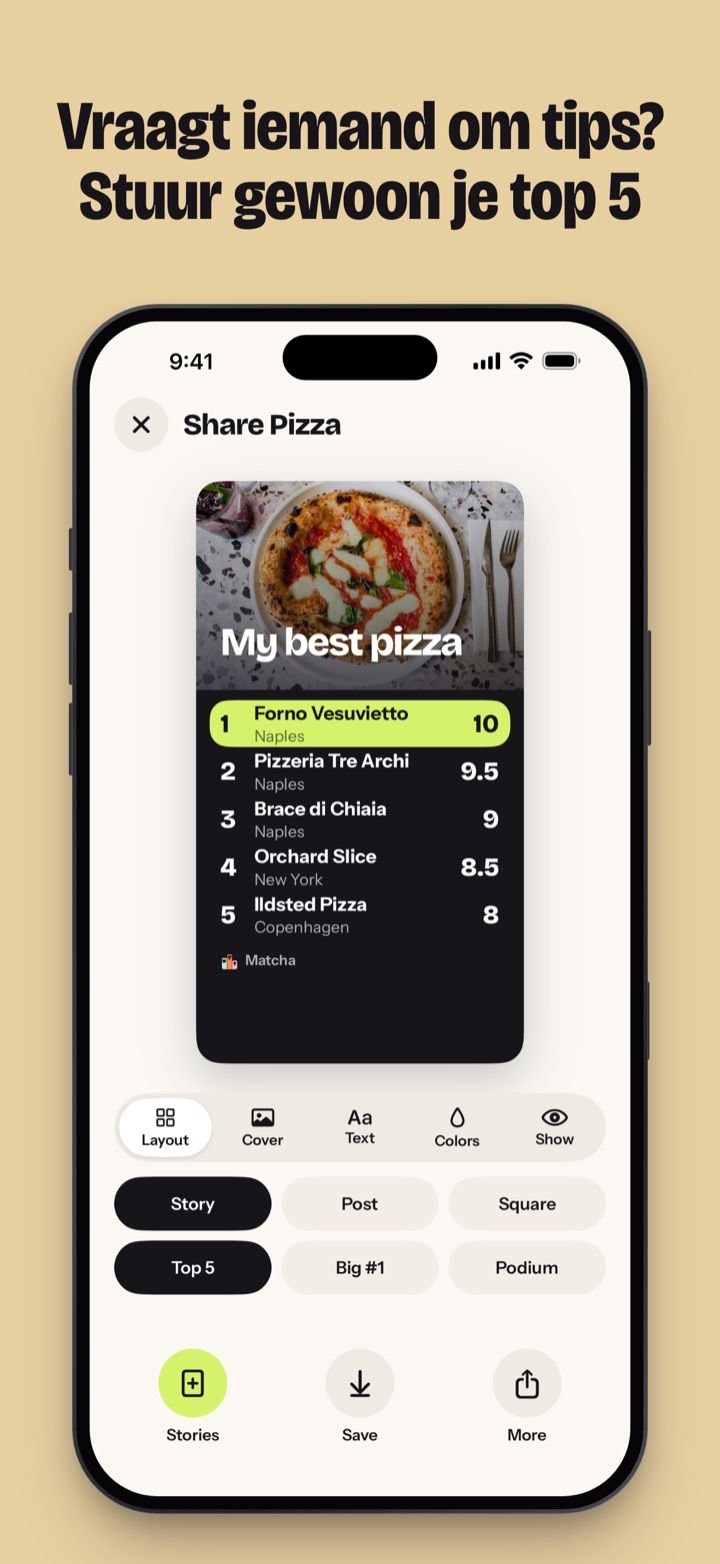
Voor een afbeelding begin je bij een soort eten, een stad, een lijst of een jaar. Kies de indeling (Top 5, Grote #1 of Podium) en het formaat (Story, Post of Vierkant), en daarna een coverfoto en de titel. Een los gerecht krijgt een eigen afbeelding, als foto of als polaroid. Vrienden hebben geen Matcha nodig om die te zien, want het zijn gewoon afbeeldingen.
Wil je de plekken zelf delen, dan maakt Mijn plekken versturen van een stad, een soort eten of een lijst een link. Een vriend met Matcha krijgt een kopie van die plekken in Wil ik proberen, met het gerecht dat jij had en je cijfer. Wat die vriend ermee doet, komt niet bij jou terug.
6. Samen cijfers geven
Een gedeelde lijst is voor een reis, een pizzatocht of een groep die het maar niet eens wordt over de beste ramen van de stad. Jij begint de lijst en nodigt vrienden uit via iCloud. Iedereen voegt gerechten toe en geeft ze een cijfer.
Het cijfer van een vriend blijft verborgen tot je dat gerecht zelf een cijfer hebt gegeven, of op Niet geproefd hebt getikt. Dan zie je ieders cijfer en het gemiddelde van de groep. Iedereen in de lijst heeft een eigen abonnement op Matcha Pro of een eigen proefperiode nodig.
Hoe dat in een groep gaat: restaurants beoordelen met vrienden.
Wat op je iPhone blijft
Je gerechten, foto’s en notities staan op je iPhone. Matcha heeft geen feed en geen openbare profielen, dus niemand ziet wat je vastlegt tot je het deelt. Gedeelde lijsten synchroniseren via iCloud met de vrienden die je uitnodigt. Profiel › Data exporteren bewaart alles als bestand, met je foto’s in een map, en met de schakelaar Gebruiksdata delen in Profiel zet je gebruiksstatistieken uit. Meer bij de veelgestelde vragen.
Verder lezen
- Waarom de app bestaat en waar hij voor is: waarom Matcha
- Of hij past bij hoe jij eet: voor wie Matcha is
- Wat hij doet wat andere apps niet doen: wat Matcha anders maakt
- Andere apps die het bekijken waard zijn: alternatieven