Avant de commencer
Matcha fonctionne sur iPhone avec iOS 26 ou plus récent. Tu ne crées pas de compte. Le téléchargement est gratuit, et pour utiliser l’app, il faut Matcha Pro : 7 jours d’essai gratuit, puis 12,99 $ par année, ou 0,99 $ par semaine sans essai. Les détails sont sur la page des prix.
L’app a quatre onglets (Classements, Carte, Listes et Profil) et un bouton + pour ajouter un plat.
1. Ajoute un plat
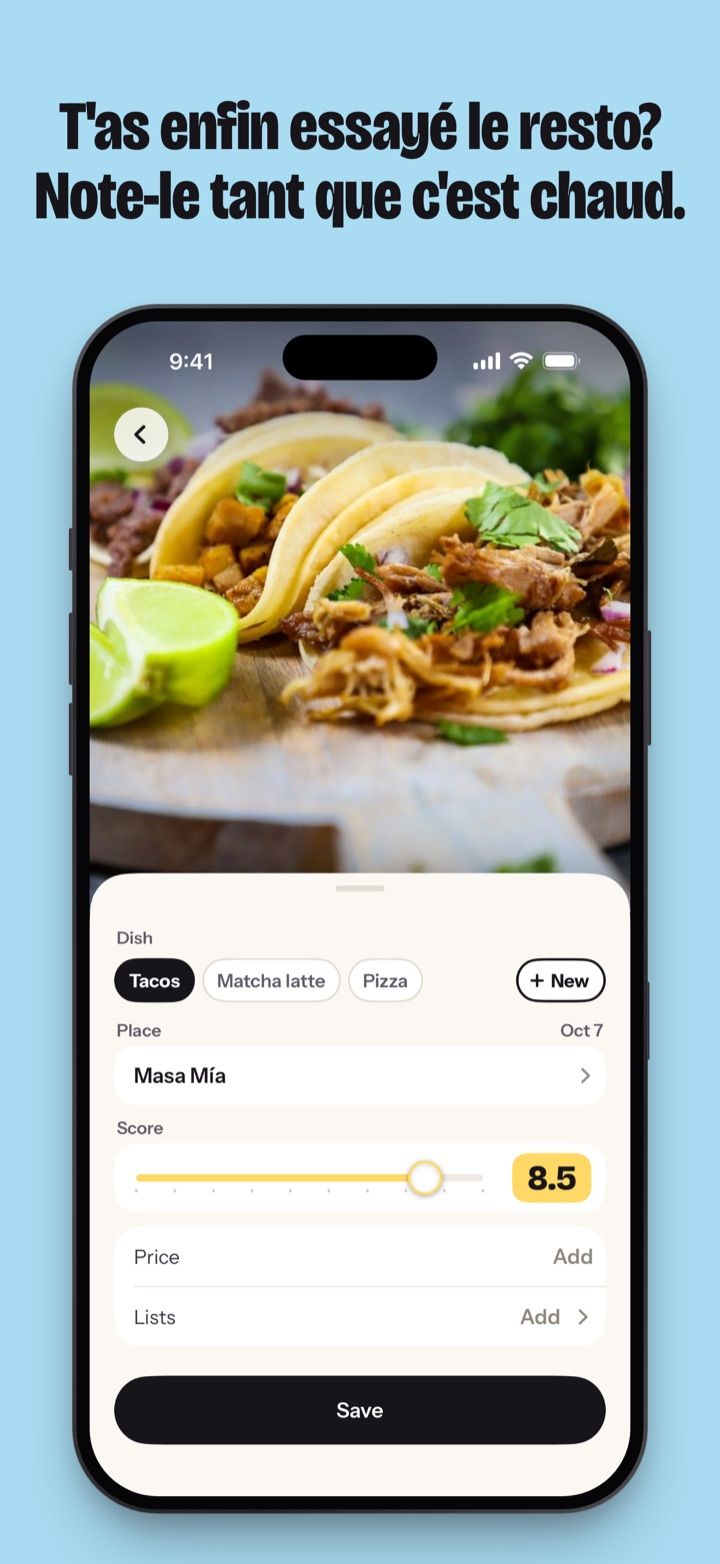
Touche + et tout est sur une seule page.
| Partie | Ce que tu y mets |
|---|---|
| Photo | Prends-en une, choisis-en une dans ta photothèque ou passe-toi de photo. Après un voyage, choisis jusqu’à 10 photos d’un coup : Matcha lit la date de chaque photo et suggère le lieu d’après l’endroit où elle a été prise. |
| Plat | Une de tes catégories, ou une nouvelle que tu tapes. Le nom est aussi le classement : chaque plat que tu appelles Pizza se classe parmi tes autres pizzas. |
| Lieu | Trouvé dans Apple Plans. Sans réseau, enregistre le plat quand même. De retour en ligne, Matcha trouve le lieu d’après l’endroit où tu étais, ou affiche Choisir le lieu pour que tu le choisisses. |
| Note | De 1 à 10, par demi-points. Le curseur change de couleur à mesure que tu le glisses et devient vert lime à partir de 9. |
| Prix | Facultatif, dans la devise dans laquelle tu as payé |
| Commentaire | Facultatif. Le champ demande « Qu’est-ce qui t’a plu? » |
| Listes et date | Facultatives. La date est celle du jour, à moins que la photo ou toi en décidiez autrement. |
Enregistrer fonctionne une fois le plat, le lieu et la note choisis. Matcha te montre ensuite où le plat s’est classé : un grand « #2 » avec « sur 14 en Pizza » en dessous, et les plats classés autour. S’il a battu ton ancien #1, tu as plutôt l’écran Nouveau #1, qui l’annonce comme ta meilleure pizza de tous les temps et nomme la place qu’il vient de détrôner.
Tu ne sais pas quelle note donner? Comment noter un plat passe l’échelle en revue, de À éviter à Parfait.
2. Vois tes classements
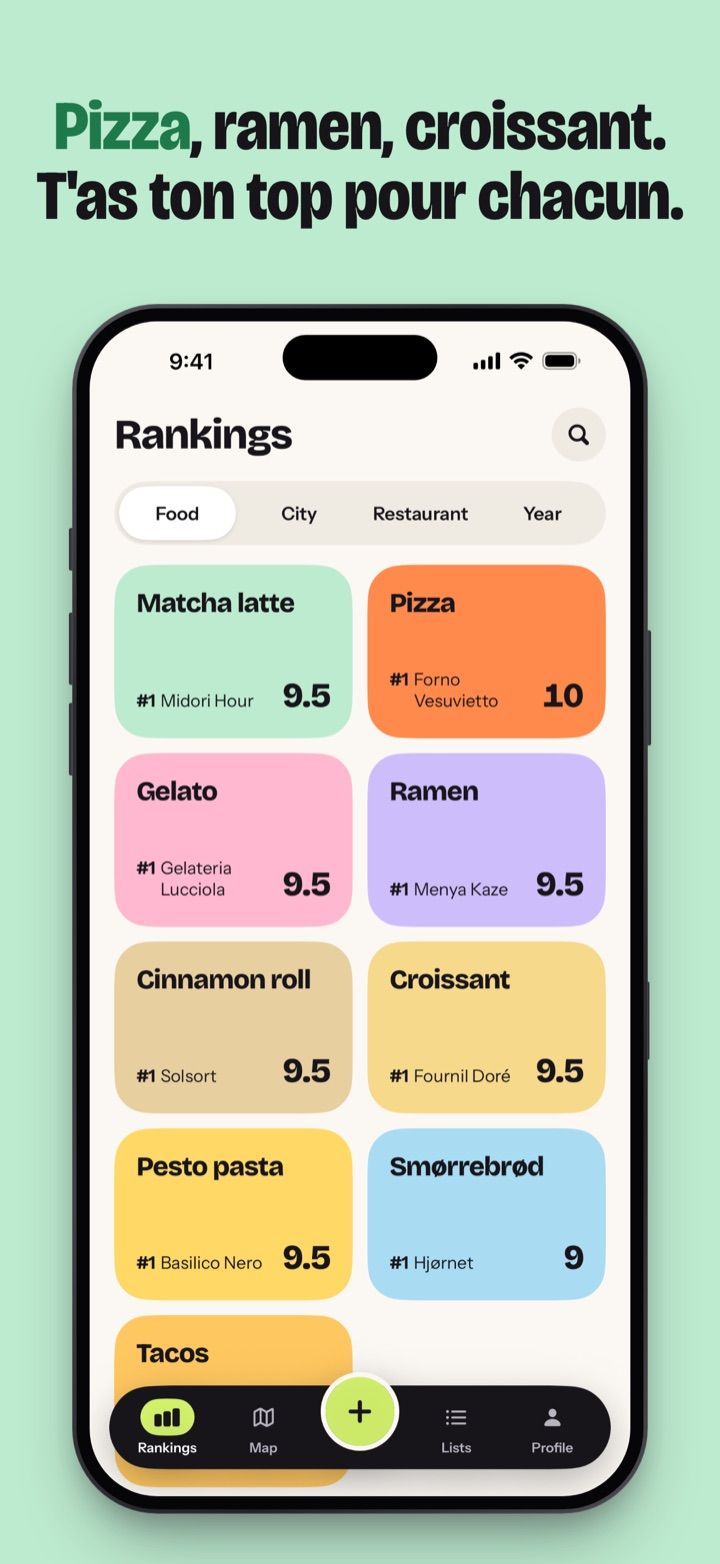
L’onglet Classements montre les mêmes plats de quatre façons.
| Vue | Ce que tu vois |
|---|---|
| Plat | Une carte par catégorie, en commençant par celle que tu as notée le plus souvent, chacune avec son #1. Ouvre Pizza pour voir chaque pizza que tu as mangée, de la meilleure à la moins bonne, et touche une ville pour filtrer la liste. |
| Ville | Une carte par ville, en commençant par celle où tu as mangé le plus récemment. La page d’une ville classe ses plats ou ses restos. |
| Restaurant | Chaque adresse que tu as notée, classée selon ta moyenne là-bas. Les adresses À tester et enregistrées suivent, sans rang. |
| Année | Une carte par année, plus Depuis toujours. La page d’une année liste ses plats, classés ou par mois. |
Quand deux plats ont la même note, celui que tu as noté le plus récemment passe devant. La recherche trouve tes catégories, tes adresses et tes plats pendant que tu tapes.
Pour les restos en détail, va voir l’application pour noter les restaurants. Pour le côté journal, avec les photos, les commentaires et les dates, va voir le journal alimentaire.
3. Garde tes restos à essayer
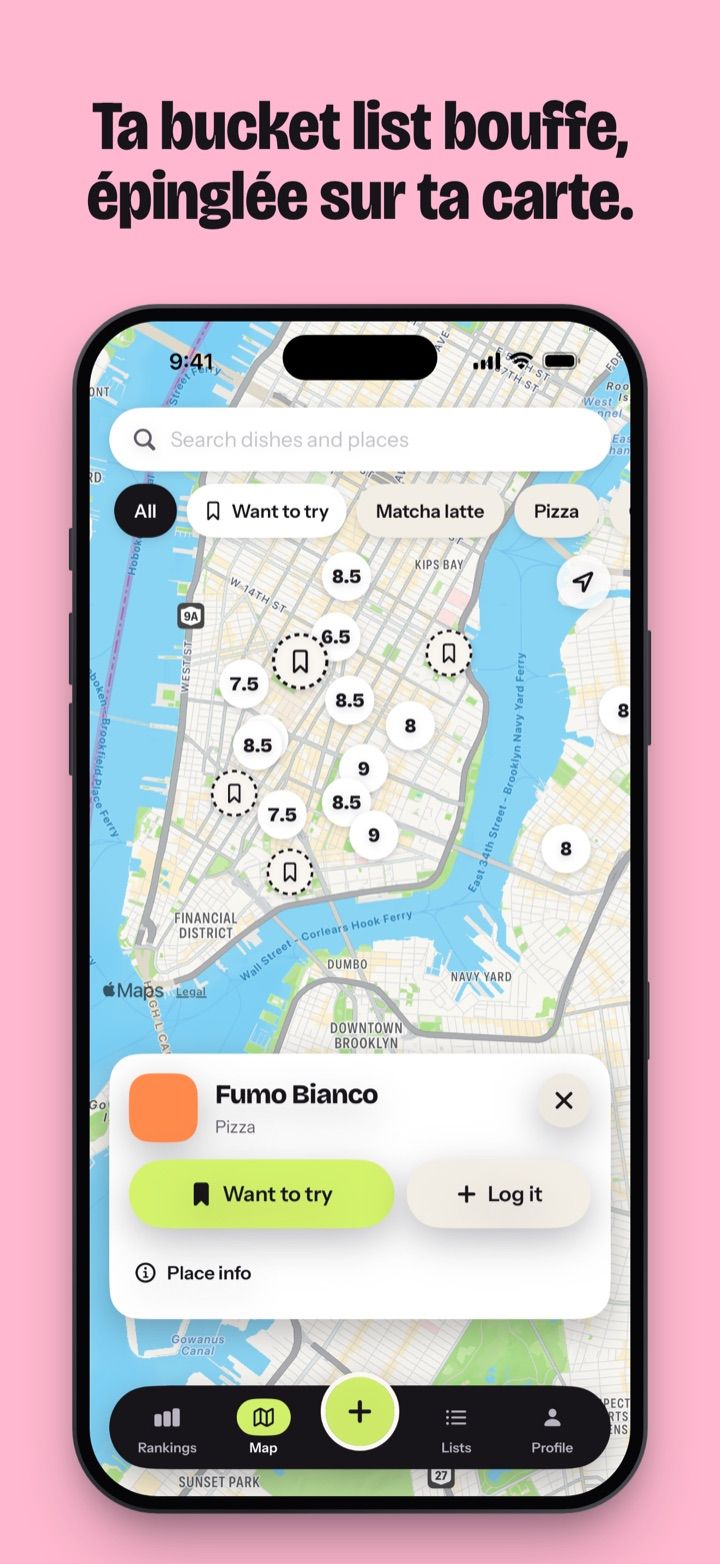
L’onglet Carte montre trois sortes d’épingles.
| Épingle | Ce qu’elle veut dire |
|---|---|
| Une note sur fond de couleur | Tu y as mangé. Le chiffre est la note de ton meilleur plat là-bas. |
| Cercle rose avec un signet | À tester |
| Petit cercle foncé avec une épingle | Enregistré, le plus souvent par une importation Google Maps |
Pour enregistrer une adresse, cherche sur la carte ou touche un lieu qu’Apple Plans affiche déjà, puis touche À tester. Ajoute le plat à commander si tu le sais, pour que la ligne affiche « Smoked meat · Schwartz’s ». À tester est la première carte de l’onglet Listes, avec ses adresses groupées par ville.
Quand tu y vas, ouvre l’adresse et touche Ajouter. Le lieu est déjà rempli. Une fois que tu y as noté un plat, l’adresse quitte À tester et entre dans tes classements.
Le filtre de la carte peut n’afficher que certaines adresses, selon la catégorie, la note (8+ ou 9+), le type de lieu et la sorte d’épingle. Va voir tes restos à essayer pour le portrait complet, ou la bucket list bouffe si tu préfères une liste de plats à une liste d’adresses.
4. Importe tes listes Google Maps
Si tu enregistres des adresses dans Google Maps depuis des années, tu peux transférer ces listes dans Matcha.
- Dans Google Maps, partage la liste vers Matcha. Ou copie son lien et colle-le dans Profil › Importer depuis Google Maps. Une liste privée doit d’abord être réglée sur Partagée.
- Matcha groupe les adresses par ville, toutes cochées. Décoche celles que tu ne veux pas.
- Touche Ajouter N lieux.
Les adresses arrivent comme lieux enregistrés : des petites épingles foncées sur la carte, et des lignes dans Classements › Restaurant après les adresses que tu as notées. Matcha lit jusqu’à 3 000 lieux par liste. L’importation se fait sur ton iPhone, et la liste ne passe jamais par un serveur de Matcha.
Étape par étape, avec quoi faire si un lien ne marche pas : importer une liste Google Maps sur iPhone. D’autres façons de sortir tes adresses de Google : exporter une liste Google Maps.
5. Partage ton top 5
Tu peux partager de deux façons.
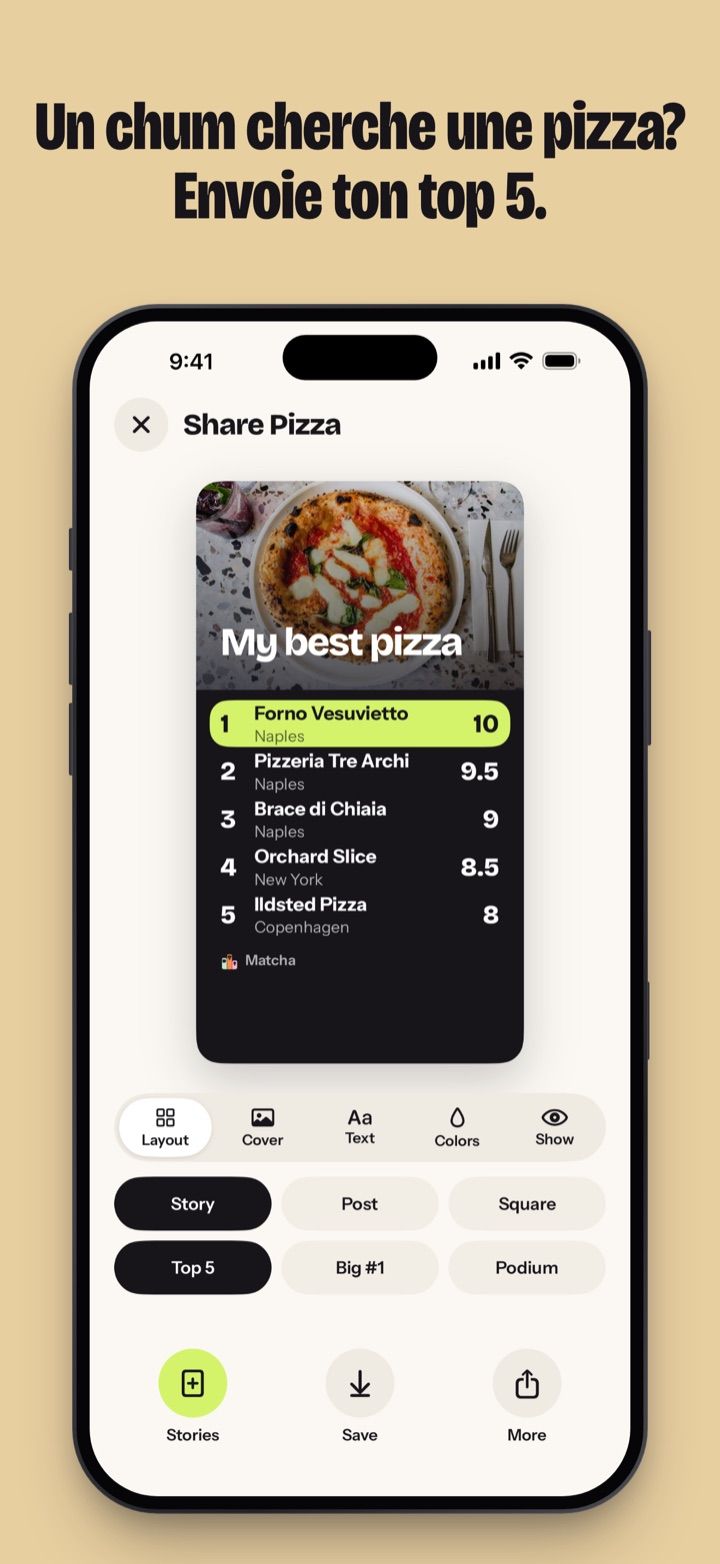
Pour partager une image, pars d’une catégorie, d’une ville, d’une liste ou d’une année. Choisis la mise en page (Top 5, Grand #1 ou Podium) et le format (Story, Post ou Carré), puis une photo de couverture et le titre de l’image. Un plat seul a sa propre image, en photo ou en Polaroid. Tes amis n’ont pas besoin de Matcha pour les voir, parce que ce sont des images.
Pour partager les adresses elles-mêmes, Envoyer mes lieux transforme une ville, une catégorie ou une liste en lien. Un ami qui a Matcha reçoit une copie de ces adresses dans sa liste À tester, avec le plat que tu as pris et ta note. Rien de ce qu’il en fait ne te revient.
6. Note avec ta gang
Une liste partagée, c’est pour un voyage, une tournée de pizzerias ou une gang qui s’obstine sur le meilleur ramen en ville. Tu crées la liste et tu invites tes amis par iCloud. Tout le monde ajoute des plats et les note.
La note d’un ami reste face cachée tant que tu n’as pas noté ce plat toi-même ou que tu ne l’as pas marqué Pas goûté. Ensuite, tu vois les notes de tout le monde et la moyenne du groupe. Chaque personne dans la liste a besoin de son propre abonnement Matcha Pro ou de son propre essai gratuit.
Comment ça se passe avec une gang : noter des restos entre amis.
Ce qui reste sur ton iPhone
Tes plats, tes photos et tes commentaires sont sur ton iPhone. Matcha n’a ni fil ni profil public, donc personne ne voit ce que tu notes avant que tu le partages. Les listes partagées se synchronisent par iCloud avec les amis que tu invites. Profil › Exporter les données enregistre tout dans un fichier, avec tes photos dans un dossier, et l’option Partager les données d’usage, dans Profil, désactive les statistiques d’usage. Plus de détails dans la FAQ.
Pour la suite
- Pourquoi l’app existe et à quoi elle sert : pourquoi Matcha
- Si elle convient à ta façon de manger : pour qui est Matcha
- Ce qu’elle fait que les autres apps ne font pas : ce qui distingue Matcha
- D’autres apps à voir : alternatives à Matcha, alternatives à Beli et alternative à Mapstr